
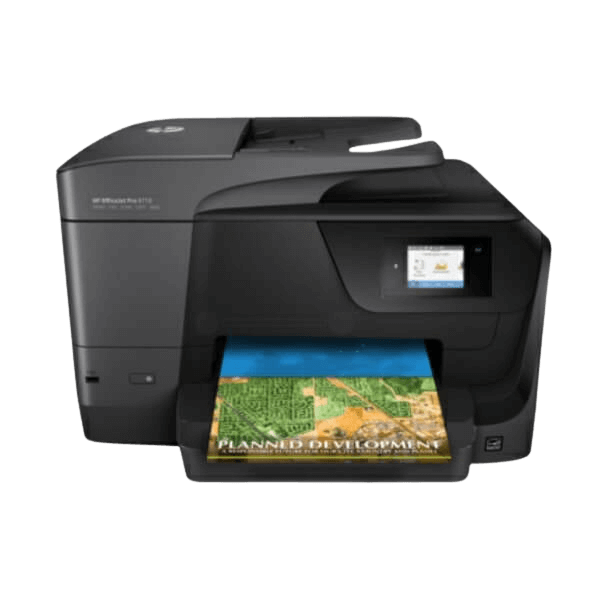
HP OfficeJet Pro 8718
Trenger din HP OfficeJet Pro 8718 nytt blekk? Hos Pixojet finner du et bredt utvalg av patroner som er testet for nettopp din skrivermodell. Vi legger stor vekt på høy kvalitet og god service, slik at du alltid får et perfekt resultat. Bestill i dag og få varene levert med Bring eller HeltHjem – frakt fra kun 59 kr!

Vis bare det du ser etter. Trykk på et valg. Trykk igjen for å fjerne det.
Ingen varer passer til alle valgene dine. Fjern et valg, eller trykk «Vis alle igjen».
PixoJet til HP OfficeJet Pro 8718
- Farge Beskrivelse Varenr. Levering Pris
-
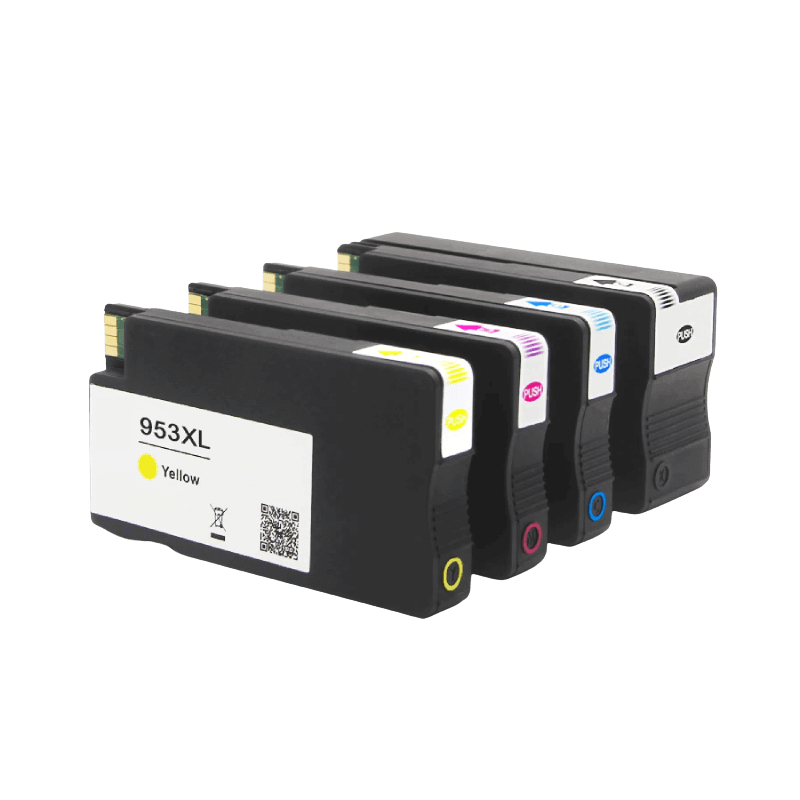
![PixoJet HP 953XL verdipakke - 4 stk.]() PixoJet HP 953XL verdipakke - 4 stk.4 stk.Ordinær pris875 kr. Club Pixojet-pris787,50 kr.
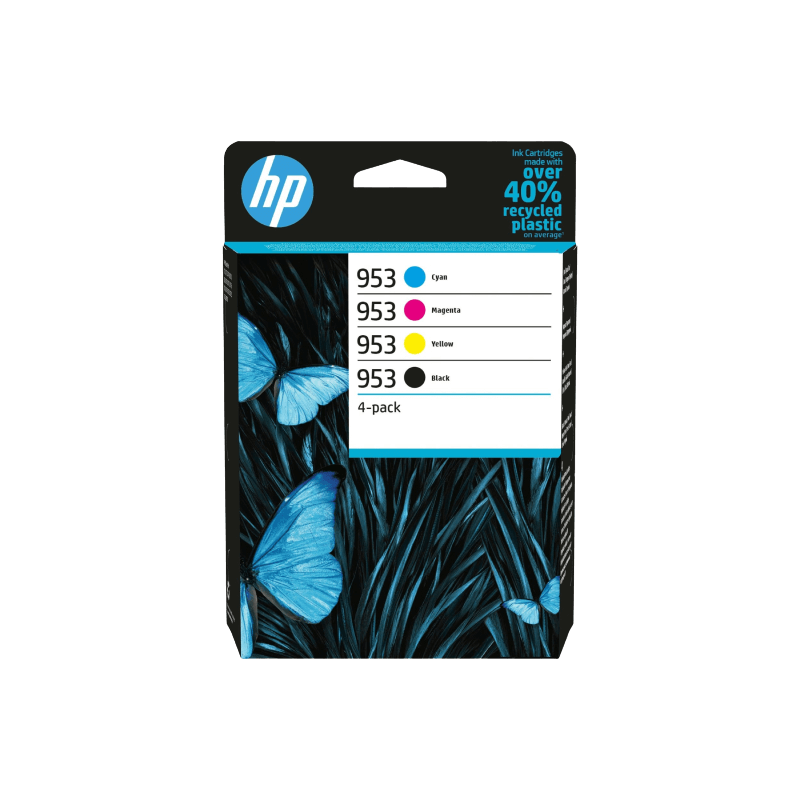
PixoJet HP 953XL verdipakke - 4 stk.4 stk.Ordinær pris875 kr. Club Pixojet-pris787,50 kr.Pakken inneholder 4 stk.
1 × PixoJet HP 953XL L0S70AE svart blekkpatron svart XL 58 ml1 × PixoJet HP 953XL F6U17AE magenta blekkpatron magenta XL 26 ml1 × PixoJet HP 953XL F6U16AE cyan blekkpatron cyan XL 26 ml1 × PixoJet HP 953XL F6U18AE gul blekkpatron gul XL 26 ml -
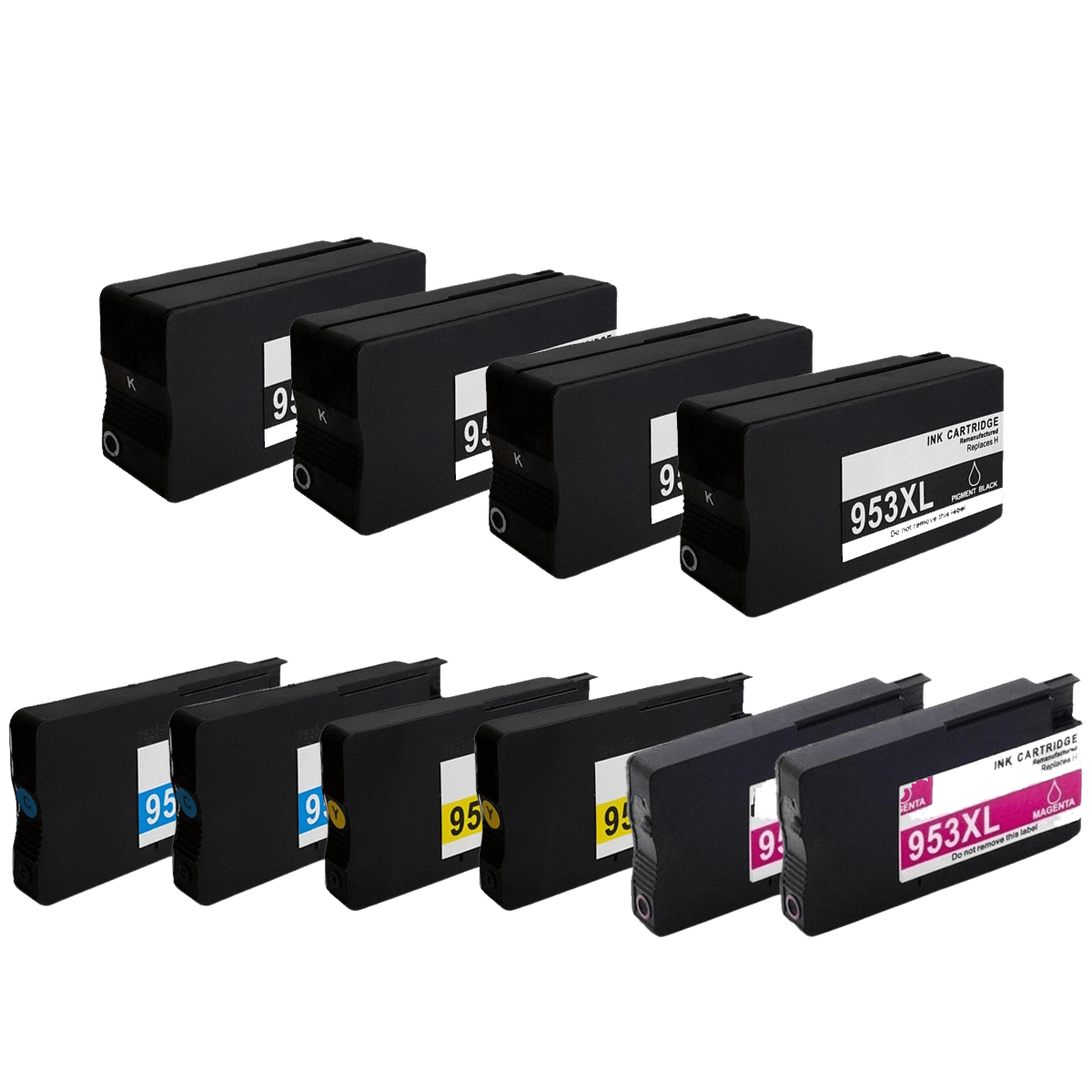
![PixoJet HP 953XL verdipakke - 10 stk.]() PixoJet HP 953XL verdipakke - 10 stk.10 stk.Ordinær pris2.187 kr. Club Pixojet-pris1.968,30 kr.
PixoJet HP 953XL verdipakke - 10 stk.10 stk.Ordinær pris2.187 kr. Club Pixojet-pris1.968,30 kr.Pakken inneholder 10 stk.
4 × PixoJet HP 953XL L0S70AE svart blekkpatron svart XL 58 ml2 × PixoJet HP 953XL F6U17AE magenta blekkpatron magenta XL 26 ml2 × PixoJet HP 953XL F6U16AE cyan blekkpatron cyan XL 26 ml2 × PixoJet HP 953XL F6U18AE gul blekkpatron gul XL 26 ml -
![PixoJet HP 953XL L0S70AE svart blekkpatron | Innhold: 58 ml.]() PixoJet HP 953XL L0S70AE svart blekkpatron | Innhold: 58 ml.L0S70AE58 mlOrdinær pris242 kr. Club Pixojet-pris217,80 kr.
PixoJet HP 953XL L0S70AE svart blekkpatron | Innhold: 58 ml.L0S70AE58 mlOrdinær pris242 kr. Club Pixojet-pris217,80 kr. -
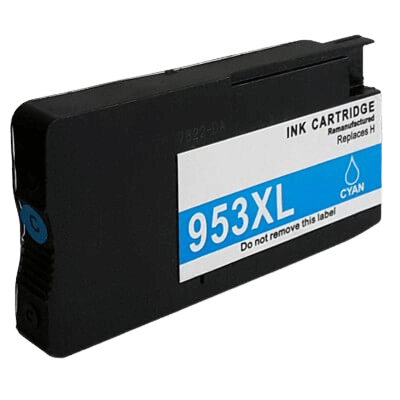
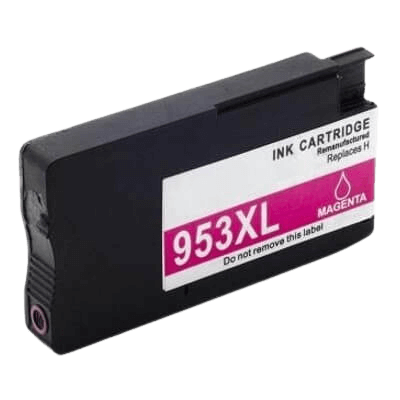
![PixoJet HP 953XL F6U16AE cyan blekkpatron | Innhold: 26 ml.]() PixoJet HP 953XL F6U16AE cyan blekkpatron | Innhold: 26 ml.F6U16AE26 mlOrdinær pris242 kr. Club Pixojet-pris217,80 kr.
PixoJet HP 953XL F6U16AE cyan blekkpatron | Innhold: 26 ml.F6U16AE26 mlOrdinær pris242 kr. Club Pixojet-pris217,80 kr. -
![PixoJet HP 953XL F6U17AE magenta blekkpatron | Innhold: 26 ml.]() PixoJet HP 953XL F6U17AE magenta blekkpatron | Innhold: 26 ml.F6U17AE26 mlOrdinær pris242 kr. Club Pixojet-pris217,80 kr.
PixoJet HP 953XL F6U17AE magenta blekkpatron | Innhold: 26 ml.F6U17AE26 mlOrdinær pris242 kr. Club Pixojet-pris217,80 kr. -
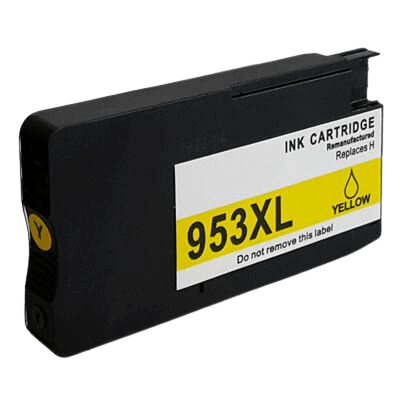
![PixoJet HP 953XL F6U18AE gul blekkpatron | Innhold: 26 ml.]() PixoJet HP 953XL F6U18AE gul blekkpatron | Innhold: 26 ml.F6U18AE26 mlOrdinær pris242 kr. Club Pixojet-pris217,80 kr.
PixoJet HP 953XL F6U18AE gul blekkpatron | Innhold: 26 ml.F6U18AE26 mlOrdinær pris242 kr. Club Pixojet-pris217,80 kr.

Originale toner til HP OfficeJet Pro 8718
– skriverprodusentens egne
Standardpatroner: Normalt innhold, laveste pris i dag
- Farge Beskrivelse Varenr. Levering Pris
-
![HP Original 953 6ZC69AE CMYK rabattpakke | Innhold: 3100 sider]() HP Original 953 6ZC69AE CMYK rabattpakke | Innhold: 3100 sider6ZC69AEOrdinær pris1.515 kr. Club Pixojet-pris1.469,55 kr.
HP Original 953 6ZC69AE CMYK rabattpakke | Innhold: 3100 sider6ZC69AEOrdinær pris1.515 kr. Club Pixojet-pris1.469,55 kr. -
![HP Original 953 L0S58AE svart blekkpatron | Innhold: 900 sider]() HP Original 953 L0S58AE svart blekkpatron | Innhold: 900 siderL0S58AE#BGY900 sider 20 ml 0,60 kr. / sideOrdinær pris540 kr. Club Pixojet-pris523,80 kr.
HP Original 953 L0S58AE svart blekkpatron | Innhold: 900 siderL0S58AE#BGY900 sider 20 ml 0,60 kr. / sideOrdinær pris540 kr. Club Pixojet-pris523,80 kr. -
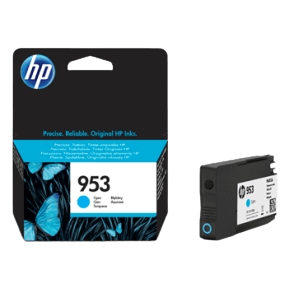
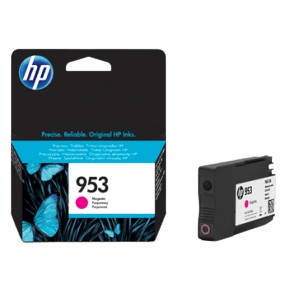
![HP Original 953 F6U12AE cyan blekkpatron | Innhold: 630 sider]() HP Original 953 F6U12AE cyan blekkpatron | Innhold: 630 siderF6U12AE#BGY630 sider 9 ml 0,65 kr. / sideOrdinær pris411 kr. Club Pixojet-pris398,67 kr.
HP Original 953 F6U12AE cyan blekkpatron | Innhold: 630 siderF6U12AE#BGY630 sider 9 ml 0,65 kr. / sideOrdinær pris411 kr. Club Pixojet-pris398,67 kr. -
![HP Original 953 F6U13AE magenta blekkpatron | Innhold: 630 sider]() HP Original 953 F6U13AE magenta blekkpatron | Innhold: 630 siderF6U13AE#BGY630 sider 9 ml 0,66 kr. / sideOrdinær pris415 kr. Club Pixojet-pris402,55 kr.
HP Original 953 F6U13AE magenta blekkpatron | Innhold: 630 siderF6U13AE#BGY630 sider 9 ml 0,66 kr. / sideOrdinær pris415 kr. Club Pixojet-pris402,55 kr. -
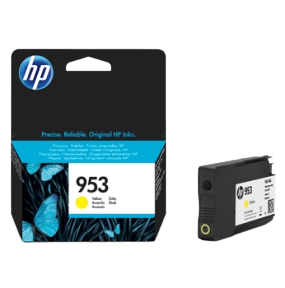
![HP Original 953 F6U14AE gul blekkpatron | Innhold: 630 sider]() HP Original 953 F6U14AE gul blekkpatron | Innhold: 630 siderF6U14AE#BGY630 sider 9 ml 0,65 kr. / sideOrdinær pris411 kr. Club Pixojet-pris398,67 kr.
HP Original 953 F6U14AE gul blekkpatron | Innhold: 630 siderF6U14AE#BGY630 sider 9 ml 0,65 kr. / sideOrdinær pris411 kr. Club Pixojet-pris398,67 kr.

XL-patroner: Mer innhold, lavere pris per utskrift
- Farge Beskrivelse Varenr. Levering Pris
-
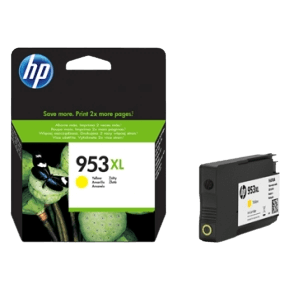
![HP Original 953 L0S70AE XL svart blekkpatron | Innhold: 2000 sider]() HP Original 953 L0S70AE XL svart blekkpatron | Innhold: 2000 siderL0S70AE2.000 sider 42,5 ml 0,40 kr. / sideOrdinær pris800 kr. Club Pixojet-pris776 kr.
HP Original 953 L0S70AE XL svart blekkpatron | Innhold: 2000 siderL0S70AE2.000 sider 42,5 ml 0,40 kr. / sideOrdinær pris800 kr. Club Pixojet-pris776 kr. -
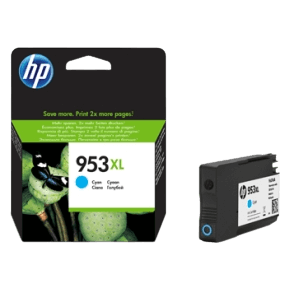
![HP Original 953 F6U16AE XL cyan blekkpatron | Innhold: 1450 sider]() HP Original 953 F6U16AE XL cyan blekkpatron | Innhold: 1450 siderF6U16AE1.450 sider 18 ml 0,41 kr. / sideOrdinær pris589 kr. Club Pixojet-pris571,33 kr.
HP Original 953 F6U16AE XL cyan blekkpatron | Innhold: 1450 siderF6U16AE1.450 sider 18 ml 0,41 kr. / sideOrdinær pris589 kr. Club Pixojet-pris571,33 kr. -
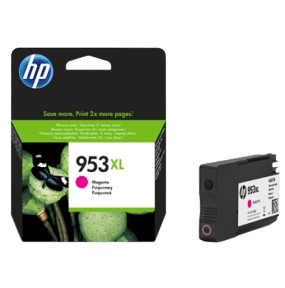
![HP Original 953 F6U17AE XL magenta blekkpatron | Innhold: 1450 sider]() HP Original 953 F6U17AE XL magenta blekkpatron | Innhold: 1450 siderF6U17AE1.450 sider 18,5 ml 0,41 kr. / sideOrdinær pris588 kr. Club Pixojet-pris570,36 kr.
HP Original 953 F6U17AE XL magenta blekkpatron | Innhold: 1450 siderF6U17AE1.450 sider 18,5 ml 0,41 kr. / sideOrdinær pris588 kr. Club Pixojet-pris570,36 kr. -
![HP Original 953 F6U18AE XL gul blekkpatron | Innhold: 1450 sider]() HP Original 953 F6U18AE XL gul blekkpatron | Innhold: 1450 siderF6U18AE1.450 sider 18 ml 0,41 kr. / sideOrdinær pris596 kr. Club Pixojet-pris578,12 kr.
HP Original 953 F6U18AE XL gul blekkpatron | Innhold: 1450 siderF6U18AE1.450 sider 18 ml 0,41 kr. / sideOrdinær pris596 kr. Club Pixojet-pris578,12 kr.

Papir til HP OfficeJet Pro 8718
- Farge Beskrivelse Varenr. Levering Pris
-
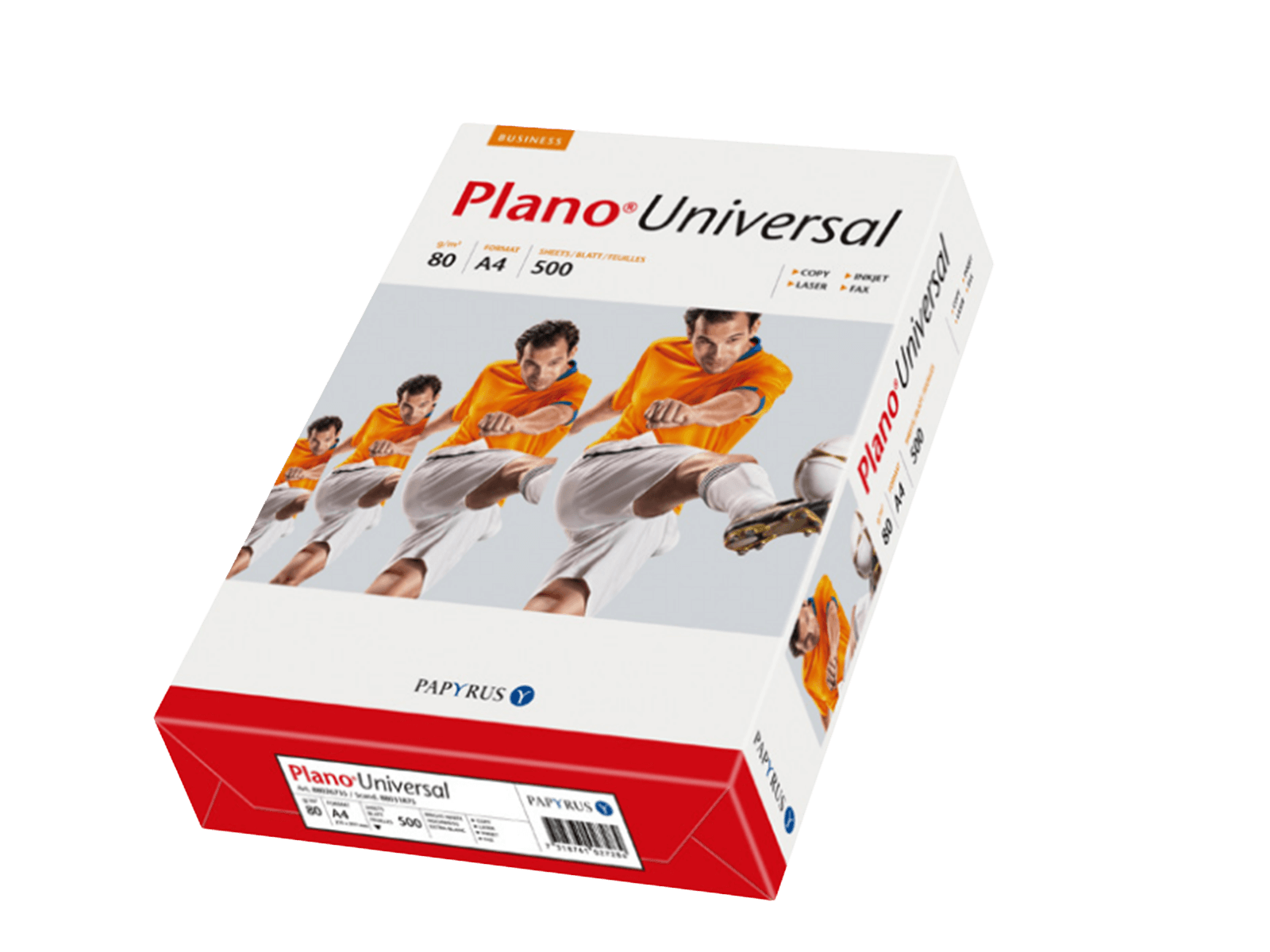
![Printerpapir, A4, 80 g, 500 ark]() Printerpapir, A4, 80 g, 500 arkA4KOPIUHE500 sider 0,15 kr. / side73 kr.
Printerpapir, A4, 80 g, 500 arkA4KOPIUHE500 sider 0,15 kr. / side73 kr.
Utgåtte varer til HP OfficeJet Pro 8718
– vi selger dem ikke lenger
Originale
- Farge Beskrivelse Varenr. Levering Pris
-
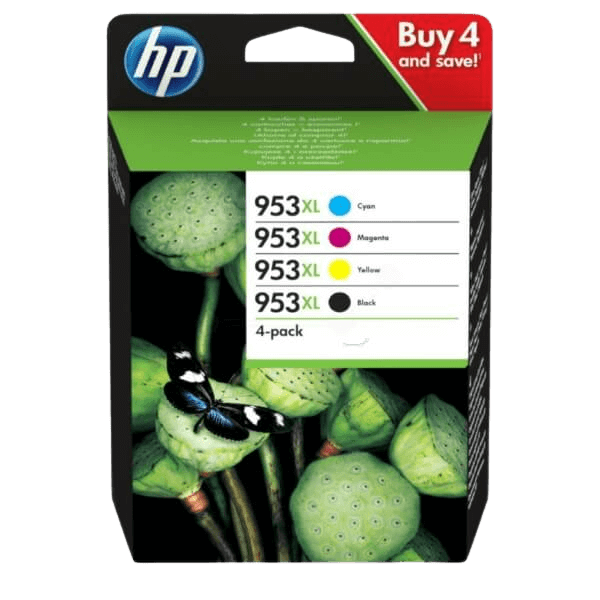
![HP Original 953XL 3HZ52AE CMYK rabattpakke]() HP Original 953XL 3HZ52AE CMYK rabattpakke3HZ52AE#ACU
HP Original 953XL 3HZ52AE CMYK rabattpakke3HZ52AE#ACU -
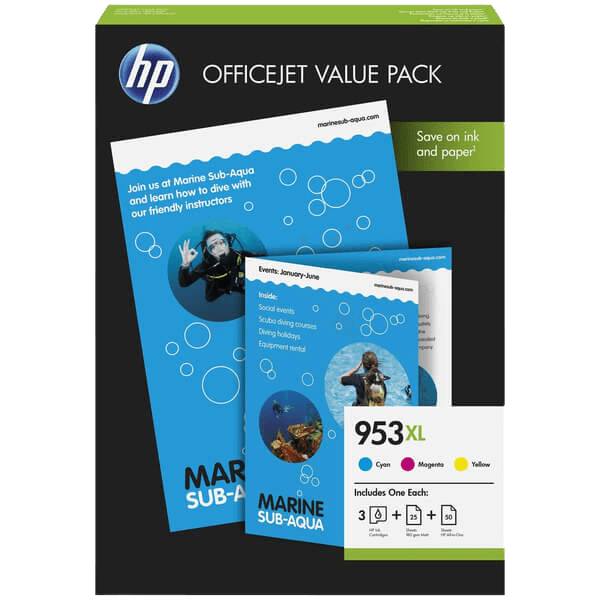
![HP Original 953XL 1CC21AE 3 farger i én rabattpakke]() HP Original 953XL 1CC21AE 3 farger i én rabattpakke1CC21AE
HP Original 953XL 1CC21AE 3 farger i én rabattpakke1CC21AE
Greit å vite før du kjøper
Patronen virker i skriveren din. Men skriverprodusenten sender innimellom ut oppdateringer som kan stoppe kompatible patroner. Unngå det slik:
- Slå av automatiske oppdateringer, og si nei hvis skriveren spør.
- Kjøp bare de patronene du trenger snart – ikke for å ha på lager.
Viktig informasjon!
Hva er forskjellen?
Tonerpatronen og trommelenheten er to ulike forbruksdeler som begge trengs for at printeren din skal kunne skrive ut. Begge må byttes ut jevnlig, men siden de har svært ulik levetid, er dette to separate deler som kan skiftes uavhengig av hverandre.
Hva er en trommelenhet? (drum er det engelske ordet for trommel)
Trommelenheten består av en trommel/valse som overfører toneren (pulveret) til papiret – altså den delen som skriver tekst og bilder på arket.
Hvis printeren din viser feilmeldingen «Bytt trommel» eller viser «Drum» eller «trommel», må du bytte trommelenheten.
Hva er en tonerpatron?
Tonerpatronen er en beholder/tank som inneholder pulveret (toner/fargestoff) som gir tekst og bilder farge på papiret.
Du må bytte tonerpatronen når printeren og/eller datamaskinen sier at toneren er i ferd med å gå tom, eller hvis utskriftene har blitt svake.
Viktig å vite om dette produktet:
Hvis du har en av følgende maskiner, kan du dessverre ikke bruke produktet vårt:
-
Dymo LabelWriter 550
-
Dymo LabelWriter 550 Turbo
Disse maskinene har innebygd chipkontroll som gjør det umulig å bruke produktet vårt.
⚠️ Sjekk navnet på skriveren din før du kjøper
HP OfficeJet Pro 8718 = kompatible virker ✓
HP OfficeJet Pro 8718e = kun originale ✗
Slutter navnet på skriveren din på «e», eller er den registrert i HP Instant Ink?
Hvis du likevel kjøper kompatible produkter og bryter emballasjen, får du ikke hele beløpet tilbake.
Uten «e» og uten Instant Ink virker våre kompatible. HP sender likevel innimellom ut oppdateringer som kan stoppe kompatible patroner. Unngå det slik:
- Slå av automatiske oppdateringer, og si nei hvis skriveren spør.
- Kjøp bare de patronene du trenger snart.
OBS: Dette produktet bruker en gjenbrukt original minnebrikke
Det betyr at:
- Den kan brukes i skriveren din.
- Det er ikke mulig å se hvor mye toner som er igjen i produktet, eller når det er tomt. Først når utskriftskvaliteten blir dårligere, må toneren byttes.
- Skriveren vil varsle om at du bruker brukte eller uoriginale patroner.
Hvorfor er det en gjenbrukt original minnebrikke på dette produktet?
Skriveren din er av en type der produsenten forbeholder seg retten til å hindre bruk av tonerpatroner fra andre produsenter. Det skjer ved at programvaren i skriveren jevnlig oppdateres og endres, slik at den ikke virker med patroner fra andre.
Ved å gjenbruke en original brikke sikrer vi at patronen virker og ikke blir avvist når skriveren oppdateres.
Ulempen er at skriveren ikke kan vise korrekt informasjon om tonernivå og tonerforbruk.
Føler du deg ikke trygg på det, kjøp heller en original patron.
Det skal være enkelt og billig å handle til din HP OfficeJet Pro 8718. Våre blekkpatroner er nøye utvalgt for å sikre skarpe utskrifter og klare farger hver gang. Uansett om du velger originale produkter eller våre prisgunstige kompatible alternativer, garanterer vi 100 % kompatibilitet med din HP-skriver.
Med vår 120 dagers fulle returrett kan du trygt kjøpe inn et lager slik at du aldri går tom for blekk. Gjør som over 1 million andre fornøyde kunder og velg Pixojet – vi kombinerer gode priser med personlig service og kvalitetsprodukter til din HP.
Blir den nye patronen din meldt tom med en gang? Det er en kjent sak: skriveren har ikke oppdaget byttet. Tilbakestillingsveiledningen nedenfor retter det på et øyeblikk.
Tips og triks til HP OfficeJet Pro 8718
Hvis printeren viser feilmeldingen 'Inkompatibel patron', betyr det vanligvis at den har problemer med å kommunisere med patronen.
Hvis du opplever dette problemet, kan du prøve følgende:
- Start med å ta patronen ut av printeren, og slå av printeren.
- Kontroller aller først at patronen du installerer, passer til nøyaktig din printermodell.
- Sjekk, at det er riktig farge, og at du installerer den, på riktig plass.
- Sjekk at det ikke sitter forseglingstape over lufthullet på patronen. Hvis den sitter der, må den fjernes.
- OBS. Ikke alle patrontyper har forseglingstape.Tapen bør ikke forveksles med folien som sitter over åpningshullet på patronen. Den folien skal ikke fjernes. Den perforeres av printeren når patronen installeres.
- Tørk av chippen på patronen med litt kjøkkenrull, og gjør det samme med kontaktpunktet i printeren, hvis du kommer til. Pass på å ikke etterlate lo eller papirester på kontaktpunktene.
- Slå på printeren igjen, og reinstaller patronen.
Hvis printeren fortsatt melder feil, skyldes det sannsynligvis at printeren ikke kan kommunisere med chippen på den aktuelle patronen.
I så fall må patronen byttes ut.
Hvis printeren viser en melding om at en patron er skadet, mangler, eller noe tilsvarende, skyldes det som regel at printeren ikke kan kommunisere med chippen som sitter på en av patronene.
Gjør følgende for å kunne bruke våre kompatible produkter:
- Start med å ta patronen ut av printeren, og slå av printeren.
- Kontroller aller først at patronen du installerer er en patron som passer til nøyaktig din printermodell.
- Kontroller også at det er riktig farge, og at du setter den på riktig plass.
- Tørk av chippen som sitter på patronen med litt kjøkkenpapir, og gjør det samme med kontaktpunktet i printeren hvis du kommer til. Pass på å ikke etterlate lo eller papirester på kontaktpunktet.
- Slå på printeren igjen, og reinstaller patronen.
- Sjekk hvilken melding som vises på skjermen nå.
Hvis printeren fortsatt viser feil, bør du dobbeltsjekke hvilken patron den melder feil på. Forsikre deg om at du har satt de riktige patronene på de riktige plassene.
Hvis printeren fortsatt avviser patronen, kan det skyldes at chippen er defekt på den aktuelle patronen, og da bør patronen byttes ut.
- En patron har vært kjørt nesten tom.
- Skriveren ikke har vært brukt på lenge.
- Skriveren brukes svært sjelden.
- Skriveren har blitt slått av ved å koble fra strømmen direkte i stedet for med av/på-knappen.
- Legg vanlig A4-papir i hovedinnskuffen.
- Åpne betjeningspanelet på skriverens skjerm.
- Trykk på
 Oppsett.
 - Velg Skrivervedlikehold.
- Velg Rens skrivehode eller tilsvarende vedlikeholdsfunksjon.
- Følg instruksjonene på skjermen.
Hvis skriverens fastvare oppdateres til en versjon som er nyere enn chippen som sitter i de kompatible patronene, vil fastvaren «blokkere» chippen, og du vil ikke kunne bruke de aktuelle patronene. Når det først har skjedd, må du anskaffe nye patroner med en nyere chip.
Du kan unngå problemet i fremtiden ved å la være å oppdatere skriverens fastvare, og ved å slå av automatisk fastvareoppdatering på skriveren.
Gjør følgende for å kunne bruke våre kompatible produkter:
- På skriverens skjerm, trykker eller sveiper du nedover med fingeren på fanen øverst på skjermen for å åpne betjeningspanelet.
- Trykk på Oppsett
 .
. - Trykk på Skrivervedlikehold.
- Trykk på Oppdater skriveren.
- Trykk på Skriveroppdateringsalternativer.
- Velg Ikke kontroller.
- Først må du finne skriverens IP-adresse:
- Sveip ned over den berøringsfølsomme skjermen fra toppen og velg Info.
- På noen modeller kan du trykke på nettverkssymbolet
 på kontrollpanelet for å finne IP-adressen.
 - IP-adressen fremgår også under tilkoblingsinnstillinger, hvis du skriver ut en Skriverstatus-rapport fra skriveren.
- Åpne den innebygde webserveren (EWS):
- Åpne en nettleser, skriv inn skriverens IP-adresse i adressefeltet i adresselinjen, og trykk enter.
- Hvis du får en advarsel om at tilkoblingen er usikker, bekrefter du bare at du ønsker å fortsette.
- I OS X kan du bruke HP Verktøy, eller klikke på Systemvalg > Skrivere og skannere > "Skriverens navn" > Alternativer og forbruksmateriell > Generelt > Vis skriverens nettside.
- Slå av automatisk fastvareoppdatering:
- Gå til fanen Verktøy i den innebygde webserveren (EWS).
- Klikk på Skriveroppdateringer.
- Klikk på Fastvareoppdateringer.
- Trykk på Installer oppdateringer automatisk, og forsikre deg om at haken er fjernet fra boksen.
- Velg Lagre.
- Vi anbefaler også at du fjerner muligheten for fastvareoppdateringer helt:
- Klikk på fanen Innstillinger.
- Klikk på Sikkerhet.
- Klikk på Administratorinnstillinger.
- Klikk på Skriveroppdateringer.
- Fjern haken fra boksen Alle fastvareoppdateringer.
- Velg Bruk.