
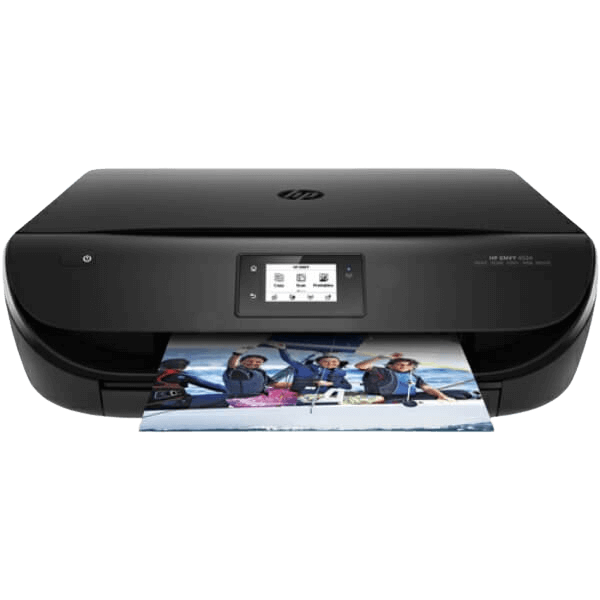
HP Envy 4526 e-All-in-One
Trenger din HP Envy 4526 e-All-in-One nytt blekk? Hos Pixojet finner du et bredt utvalg av patroner som er testet for nettopp din skrivermodell. Vi legger stor vekt på høy kvalitet og god service, slik at du alltid får et perfekt resultat. Bestill i dag og få varene levert med Bring eller HeltHjem – frakt fra kun 59 kr!

Vis bare det du ser etter. Trykk på et valg. Trykk igjen for å fjerne det.
Ingen varer passer til alle valgene dine. Fjern et valg, eller trykk «Vis alle igjen».
PixoJet til HP Envy 4526 e-All-in-One
- Farge Beskrivelse Varenr. Levering Pris
-
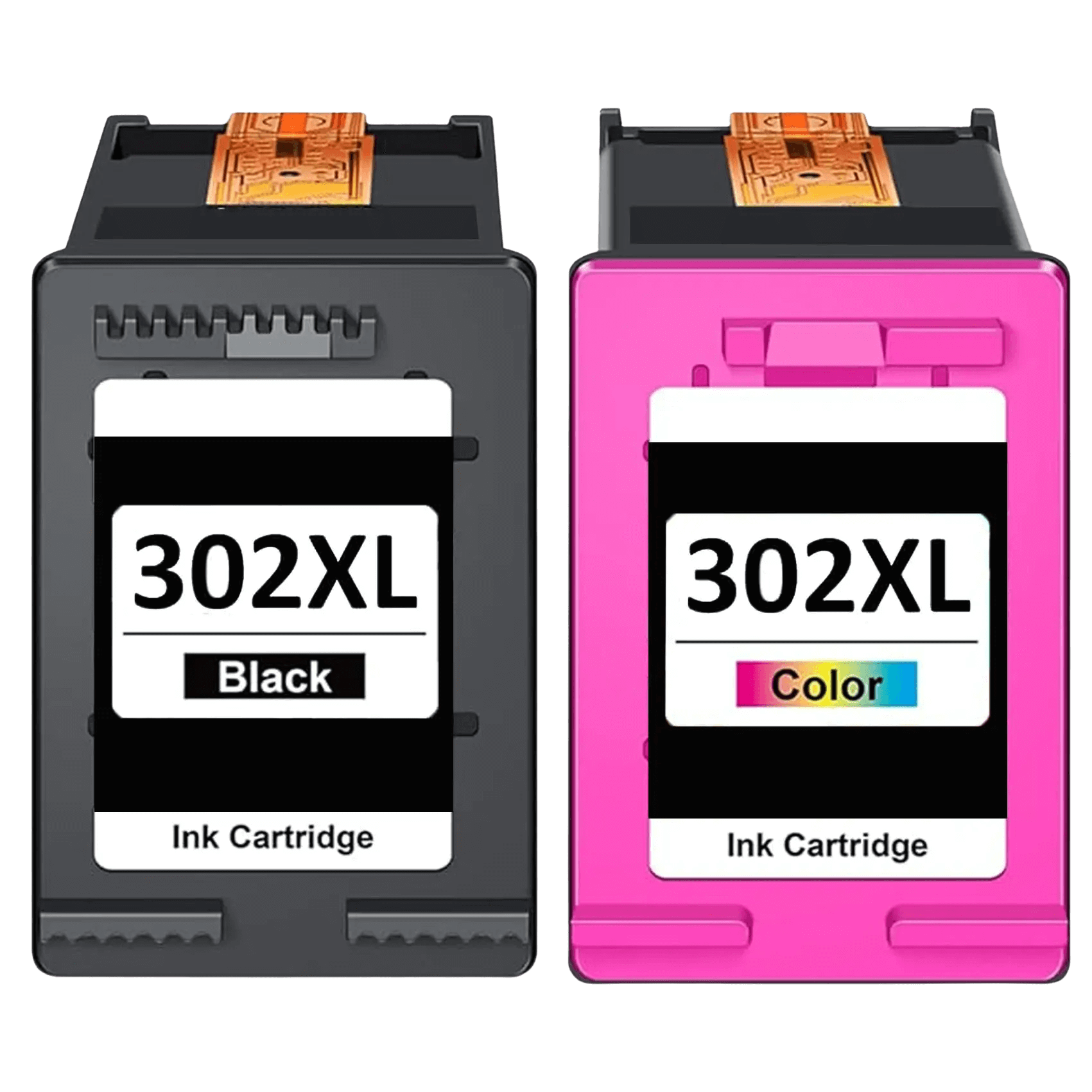
![PixoJet HP 302XL verdipakke - 2 stk.]() PixoJet HP 302XL verdipakke - 2 stk.1 × 1.000 sider 1 × 480 siderOrdinær pris614 kr. Club Pixojet-pris552,60 kr.
PixoJet HP 302XL verdipakke - 2 stk.1 × 1.000 sider 1 × 480 siderOrdinær pris614 kr. Club Pixojet-pris552,60 kr.Pakken inneholder 2 stk.
1 × PixoJet HP 302XL F6U68AE svart blekkpatron svart XL 1.000 sider 18 ml1 × PixoJet HP 302XL F6U67AE 3 farger i én blekkpatron 3 farger i én XL 480 sider 13 ml -
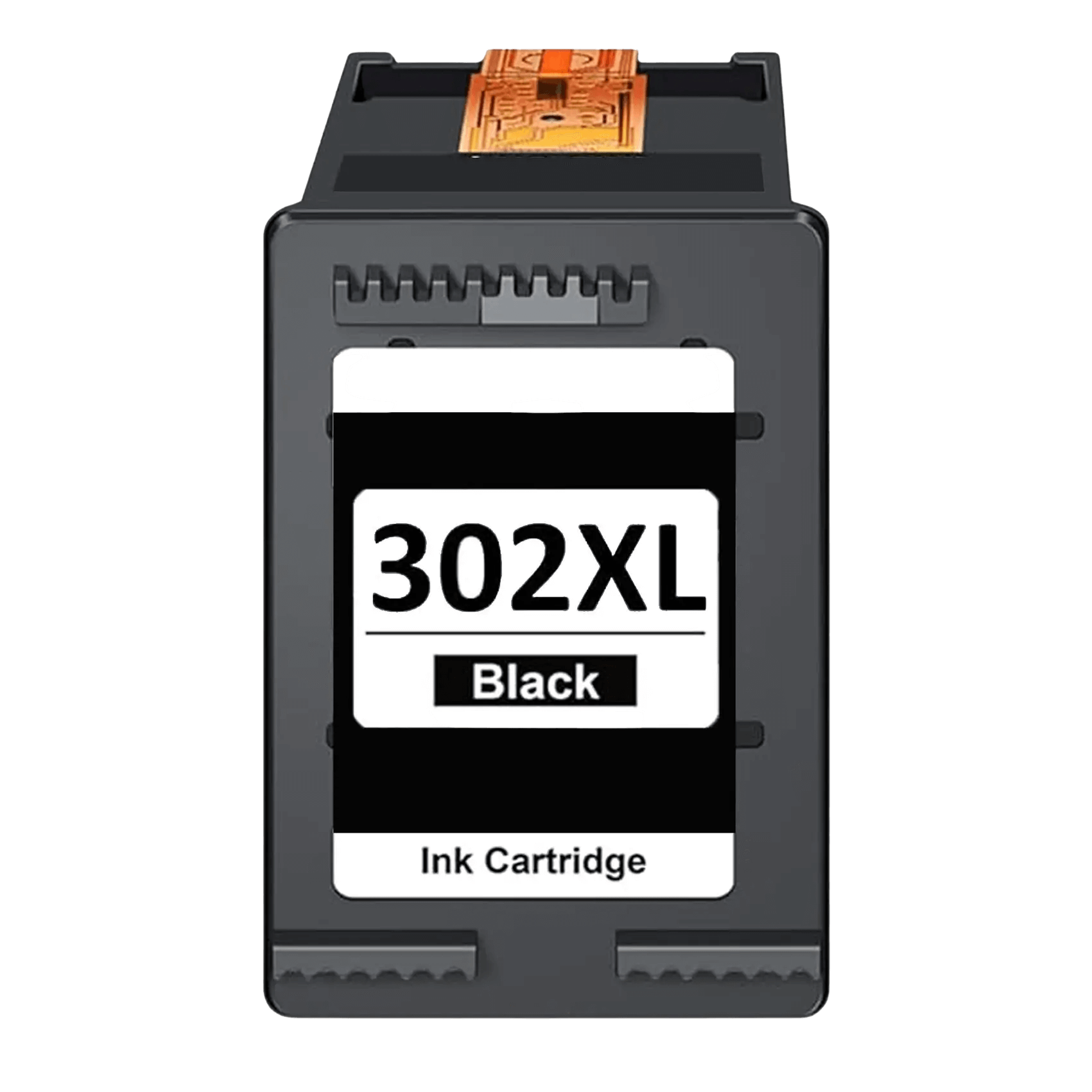
![PixoJet HP 302XL F6U68AE svart blekkpatron | Innhold: 18 ml.]() PixoJet HP 302XL F6U68AE svart blekkpatron | Innhold: 18 ml.F6U68AE#BA31.000 sider 18 ml 0,34 kr. / sideOrdinær pris339 kr. Club Pixojet-pris305,10 kr.
PixoJet HP 302XL F6U68AE svart blekkpatron | Innhold: 18 ml.F6U68AE#BA31.000 sider 18 ml 0,34 kr. / sideOrdinær pris339 kr. Club Pixojet-pris305,10 kr. -
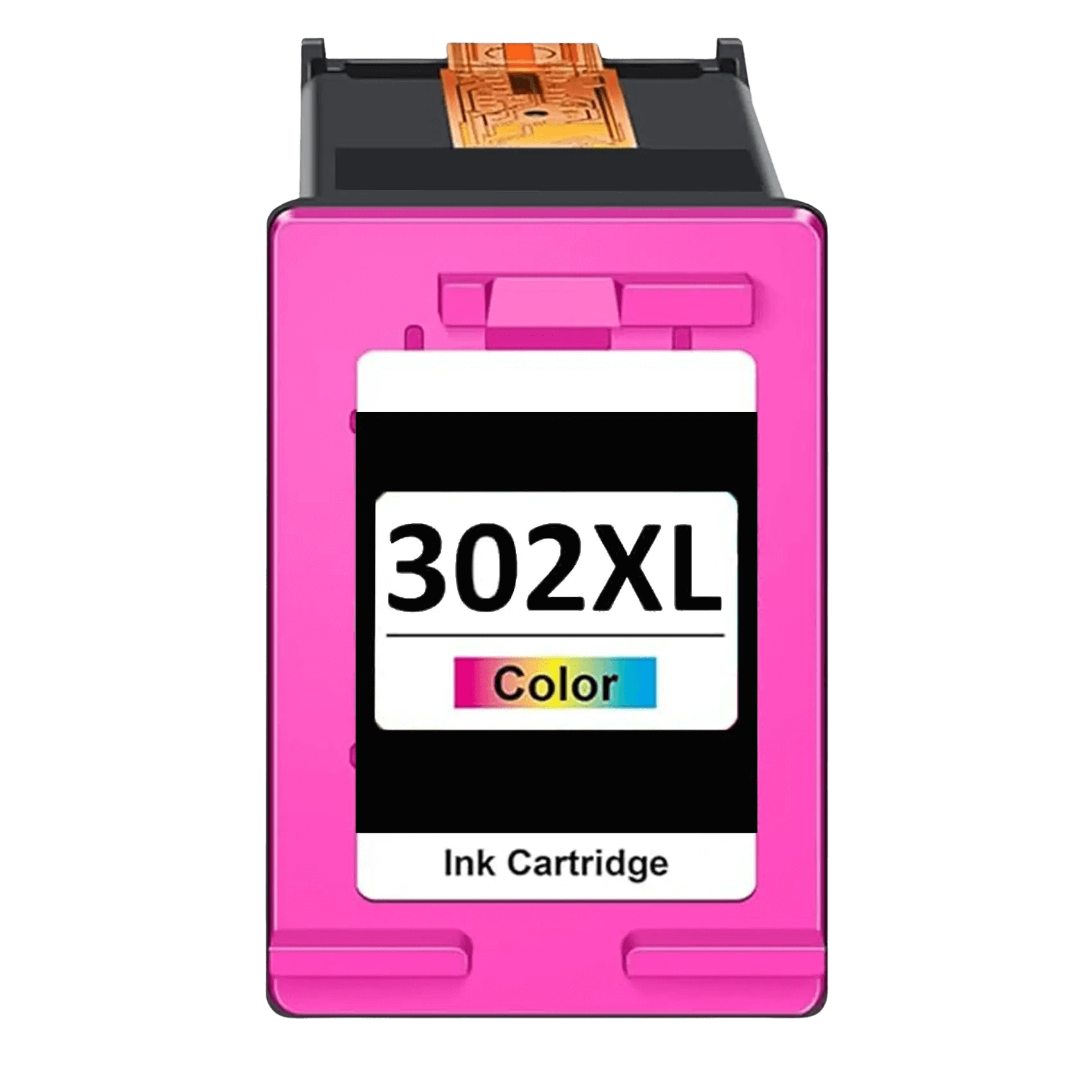
![PixoJet HP 302XL F6U67AE 3 farger i én blekkpatron | Innhold: 13 ml.]() PixoJet HP 302XL F6U67AE 3 farger i én blekkpatron | Innhold: 13 ml.F6U67AE#BA3480 sider 13 ml 0,68 kr. / sideOrdinær pris324 kr. Club Pixojet-pris291,60 kr.
PixoJet HP 302XL F6U67AE 3 farger i én blekkpatron | Innhold: 13 ml.F6U67AE#BA3480 sider 13 ml 0,68 kr. / sideOrdinær pris324 kr. Club Pixojet-pris291,60 kr.
Originale toner til HP Envy 4526 e-All-in-One
– skriverprodusentens egne
Standardpatroner: Normalt innhold, laveste pris i dag
- Farge Beskrivelse Varenr. Levering Pris
-
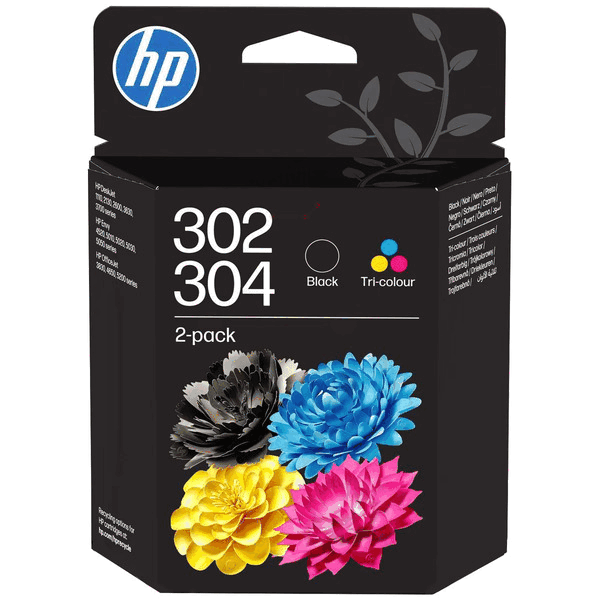
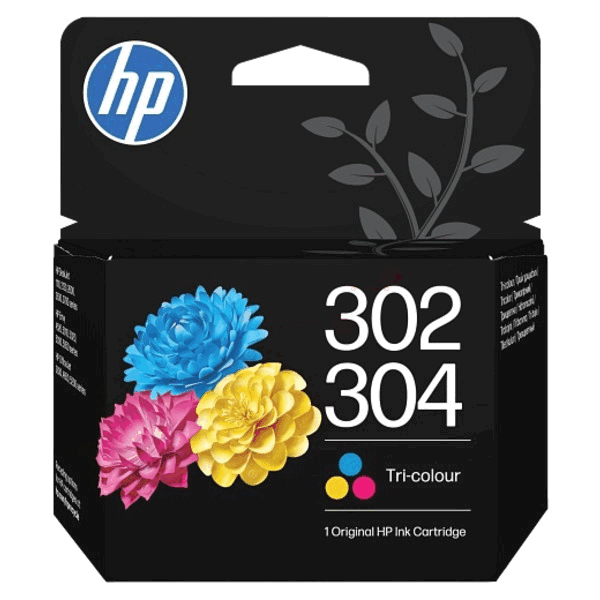
![HP Original 302/304 B82L1AE CMYK rabattpakke]() HP Original 302/304 B82L1AE CMYK rabattpakkeB82L1AEOrdinær pris548 kr. Club Pixojet-pris531,56 kr.
HP Original 302/304 B82L1AE CMYK rabattpakkeB82L1AEOrdinær pris548 kr. Club Pixojet-pris531,56 kr. -
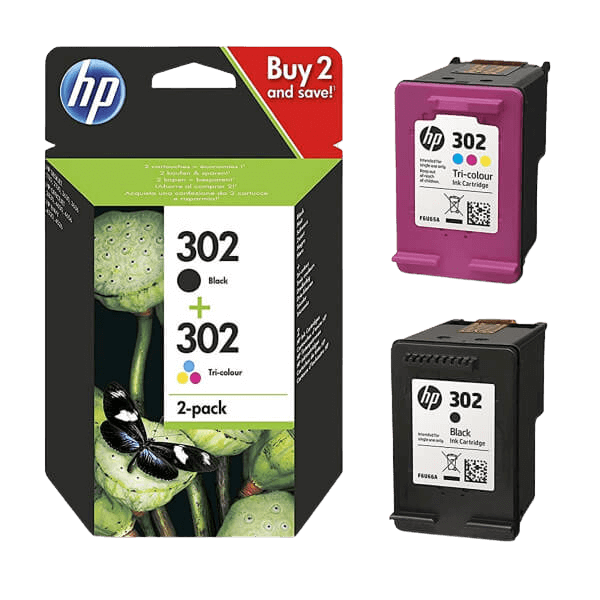
![HP Original 302 X4D37AE CMYK rabattpakke]() HP Original 302 X4D37AE CMYK rabattpakkeX4D37AE#ACUOrdinær pris720 kr. Club Pixojet-pris698,40 kr.
HP Original 302 X4D37AE CMYK rabattpakkeX4D37AE#ACUOrdinær pris720 kr. Club Pixojet-pris698,40 kr. -
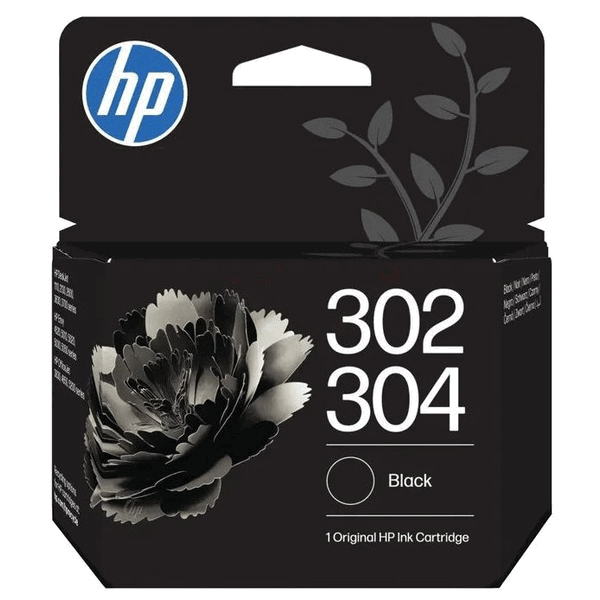
![HP Original 302/304 B7RT7AE svart blekkpatron]() HP Original 302/304 B7RT7AE svart blekkpatronB7RT7AE120 sider 2,78 kr. / sideOrdinær pris334 kr. Club Pixojet-pris323,98 kr.
HP Original 302/304 B7RT7AE svart blekkpatronB7RT7AE120 sider 2,78 kr. / sideOrdinær pris334 kr. Club Pixojet-pris323,98 kr. -
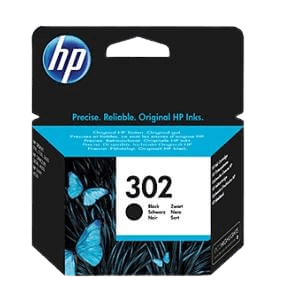
![HP Original 302 F6U66AE svart blekkpatron | Innhold: 3,5 ml.]() HP Original 302 F6U66AE svart blekkpatron | Innhold: 3,5 ml.F6U66AE#BA3170 sider 3,5 ml 2,29 kr. / sideOrdinær pris390 kr. Club Pixojet-pris378,30 kr.
HP Original 302 F6U66AE svart blekkpatron | Innhold: 3,5 ml.F6U66AE#BA3170 sider 3,5 ml 2,29 kr. / sideOrdinær pris390 kr. Club Pixojet-pris378,30 kr. -
![HP Original 302/304 B7RT6AE 3 farger i én blekkpatron | Innhold: 100 sider]() HP Original 302/304 B7RT6AE 3 farger i én blekkpatron | Innhold: 100 siderB7RT6AE100 sider 3,19 kr. / sideOrdinær pris319 kr. Club Pixojet-pris309,43 kr.
HP Original 302/304 B7RT6AE 3 farger i én blekkpatron | Innhold: 100 siderB7RT6AE100 sider 3,19 kr. / sideOrdinær pris319 kr. Club Pixojet-pris309,43 kr. -
![HP Original 302 F6U65AE 3 farger i én blekkpatron | Innhold: 4 ml.]() HP Original 302 F6U65AE 3 farger i én blekkpatron | Innhold: 4 ml.F6U65AE#BA3165 sider 4 ml 2,65 kr. / sideOrdinær pris437 kr. Club Pixojet-pris423,89 kr.
HP Original 302 F6U65AE 3 farger i én blekkpatron | Innhold: 4 ml.F6U65AE#BA3165 sider 4 ml 2,65 kr. / sideOrdinær pris437 kr. Club Pixojet-pris423,89 kr.
XL-patroner: Mer innhold, lavere pris per utskrift
- Farge Beskrivelse Varenr. Levering Pris
-
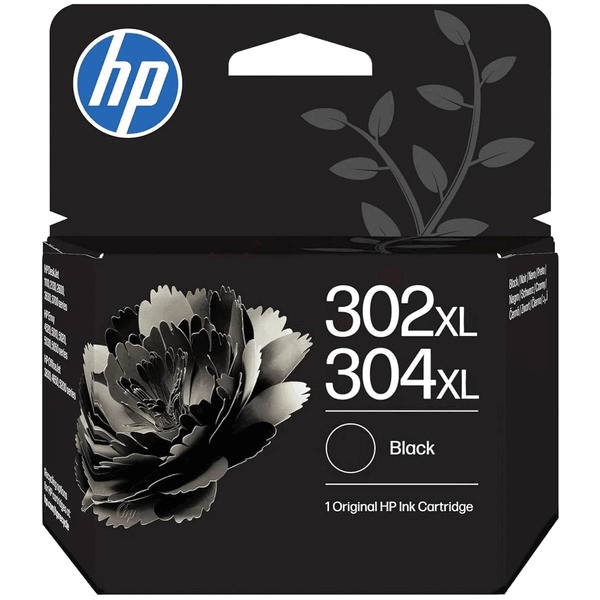
![HP Original 302XL/304XL B7RT9AE svart blekkpatron]() HP Original 302XL/304XL B7RT9AE svart blekkpatronB7RT9AE300 sider 1,83 kr. / sideOrdinær pris548 kr. Club Pixojet-pris531,56 kr.
HP Original 302XL/304XL B7RT9AE svart blekkpatronB7RT9AE300 sider 1,83 kr. / sideOrdinær pris548 kr. Club Pixojet-pris531,56 kr. -
![HP Original 302XL F6U68AE svart blekkpatron | Innhold: 8,5 ml.]() HP Original 302XL F6U68AE svart blekkpatron | Innhold: 8,5 ml.F6U68AE#BA3480 sider 8,5 ml 1,52 kr. / sideOrdinær pris729 kr. Club Pixojet-pris707,13 kr.
HP Original 302XL F6U68AE svart blekkpatron | Innhold: 8,5 ml.F6U68AE#BA3480 sider 8,5 ml 1,52 kr. / sideOrdinær pris729 kr. Club Pixojet-pris707,13 kr. -
![HP Original 302XL/304XL B7RT8AE 3 farger i én blekkpatron]() HP Original 302XL/304XL B7RT8AE 3 farger i én blekkpatronB7RT8AE300 sider 2,06 kr. / sideOrdinær pris618 kr. Club Pixojet-pris599,46 kr.
HP Original 302XL/304XL B7RT8AE 3 farger i én blekkpatronB7RT8AE300 sider 2,06 kr. / sideOrdinær pris618 kr. Club Pixojet-pris599,46 kr. -
![HP Original 302XL F6U67AE 3 farger i én blekkpatron | Innhold: 8 ml.]() HP Original 302XL F6U67AE 3 farger i én blekkpatron | Innhold: 8 ml.F6U67AE#BA3300 sider 8 ml 2,11 kr. / sideOrdinær pris633 kr. Club Pixojet-pris614,01 kr.
HP Original 302XL F6U67AE 3 farger i én blekkpatron | Innhold: 8 ml.F6U67AE#BA3300 sider 8 ml 2,11 kr. / sideOrdinær pris633 kr. Club Pixojet-pris614,01 kr.
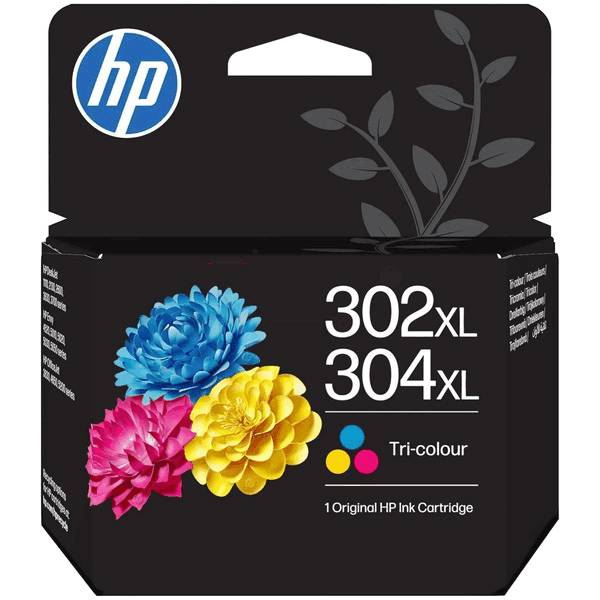
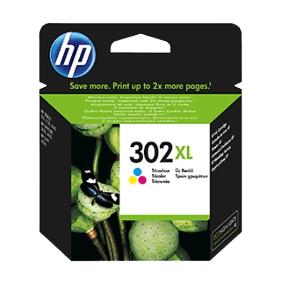
Papir til HP Envy 4526 e-All-in-One
- Farge Beskrivelse Varenr. Levering Pris
-
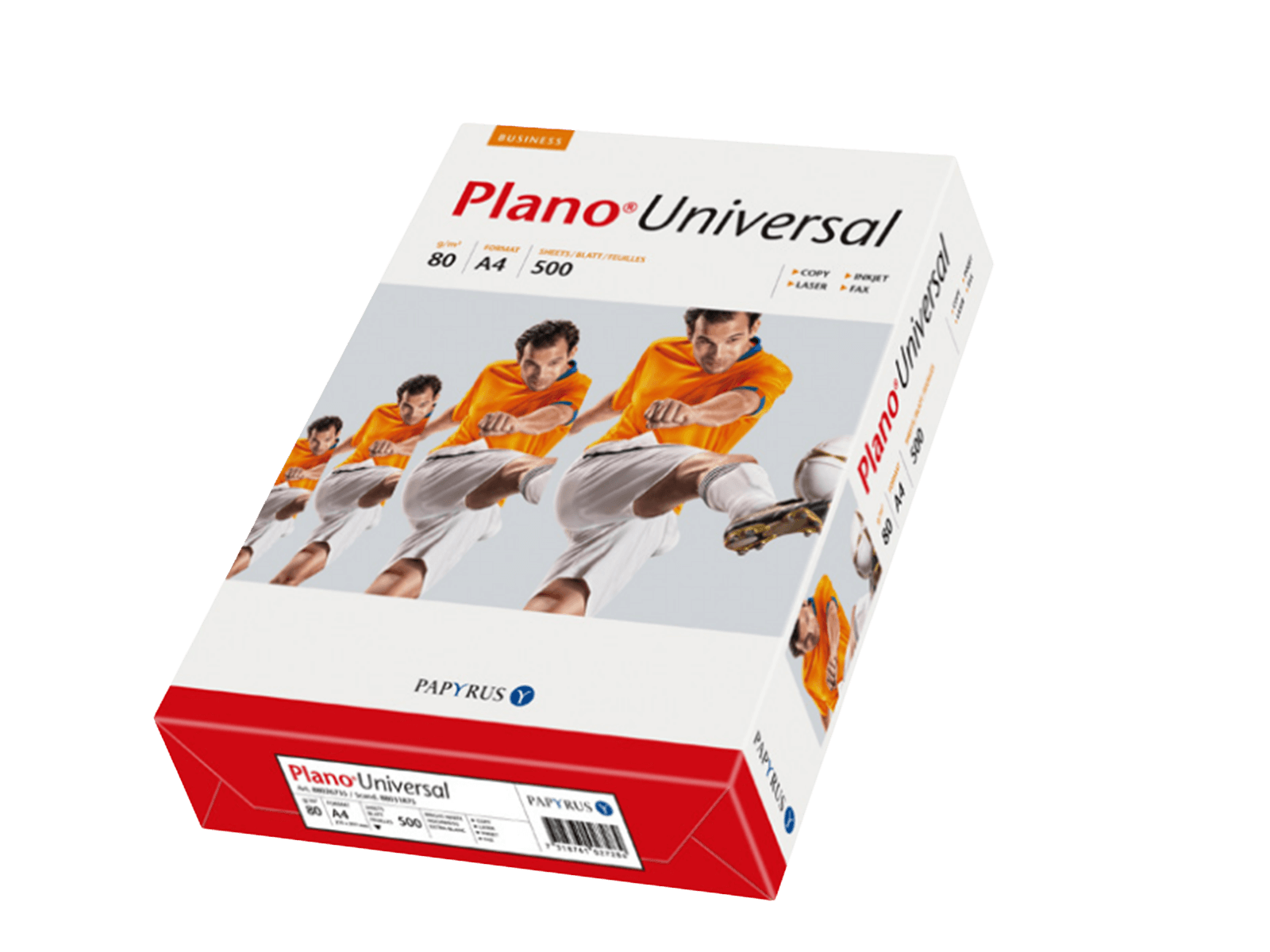
![Printerpapir, A4, 80 g, 500 ark]() Printerpapir, A4, 80 g, 500 arkA4KOPIUHE500 sider 0,15 kr. / side73 kr.
Printerpapir, A4, 80 g, 500 arkA4KOPIUHE500 sider 0,15 kr. / side73 kr.
Greit å vite før du kjøper
Patronen virker i skriveren din. Men skriverprodusenten sender innimellom ut oppdateringer som kan stoppe kompatible patroner. Unngå det slik:
- Slå av automatiske oppdateringer, og si nei hvis skriveren spør.
- Kjøp bare de patronene du trenger snart – ikke for å ha på lager.
Viktig informasjon!
Hva er forskjellen?
Tonerpatronen og trommelenheten er to ulike forbruksdeler som begge trengs for at printeren din skal kunne skrive ut. Begge må byttes ut jevnlig, men siden de har svært ulik levetid, er dette to separate deler som kan skiftes uavhengig av hverandre.
Hva er en trommelenhet? (drum er det engelske ordet for trommel)
Trommelenheten består av en trommel/valse som overfører toneren (pulveret) til papiret – altså den delen som skriver tekst og bilder på arket.
Hvis printeren din viser feilmeldingen «Bytt trommel» eller viser «Drum» eller «trommel», må du bytte trommelenheten.
Hva er en tonerpatron?
Tonerpatronen er en beholder/tank som inneholder pulveret (toner/fargestoff) som gir tekst og bilder farge på papiret.
Du må bytte tonerpatronen når printeren og/eller datamaskinen sier at toneren er i ferd med å gå tom, eller hvis utskriftene har blitt svake.
Viktig å vite om dette produktet:
Hvis du har en av følgende maskiner, kan du dessverre ikke bruke produktet vårt:
-
Dymo LabelWriter 550
-
Dymo LabelWriter 550 Turbo
Disse maskinene har innebygd chipkontroll som gjør det umulig å bruke produktet vårt.
⚠️ Sjekk navnet på skriveren din før du kjøper
HP Envy 4526 e-All-in-One = kompatible virker ✓
HP Envy 4526 e-All-in-Onee = kun originale ✗
Slutter navnet på skriveren din på «e», eller er den registrert i HP Instant Ink?
Hvis du likevel kjøper kompatible produkter og bryter emballasjen, får du ikke hele beløpet tilbake.
Uten «e» og uten Instant Ink virker våre kompatible. HP sender likevel innimellom ut oppdateringer som kan stoppe kompatible patroner. Unngå det slik:
- Slå av automatiske oppdateringer, og si nei hvis skriveren spør.
- Kjøp bare de patronene du trenger snart.
OBS: Dette produktet bruker en gjenbrukt original minnebrikke
Det betyr at:
- Den kan brukes i skriveren din.
- Det er ikke mulig å se hvor mye toner som er igjen i produktet, eller når det er tomt. Først når utskriftskvaliteten blir dårligere, må toneren byttes.
- Skriveren vil varsle om at du bruker brukte eller uoriginale patroner.
Hvorfor er det en gjenbrukt original minnebrikke på dette produktet?
Skriveren din er av en type der produsenten forbeholder seg retten til å hindre bruk av tonerpatroner fra andre produsenter. Det skjer ved at programvaren i skriveren jevnlig oppdateres og endres, slik at den ikke virker med patroner fra andre.
Ved å gjenbruke en original brikke sikrer vi at patronen virker og ikke blir avvist når skriveren oppdateres.
Ulempen er at skriveren ikke kan vise korrekt informasjon om tonernivå og tonerforbruk.
Føler du deg ikke trygg på det, kjøp heller en original patron.
Det skal være enkelt og billig å handle til din HP Envy 4526 e-All-in-One. Våre blekkpatroner er nøye utvalgt for å sikre skarpe utskrifter og klare farger hver gang. Uansett om du velger originale produkter eller våre prisgunstige kompatible alternativer, garanterer vi 100 % kompatibilitet med din HP-skriver.
Med vår 120 dagers fulle returrett kan du trygt kjøpe inn et lager slik at du aldri går tom for blekk. Gjør som over 1 million andre fornøyde kunder og velg Pixojet – vi kombinerer gode priser med personlig service og kvalitetsprodukter til din HP.
Blir den nye patronen din meldt tom med en gang? Det er en kjent sak: skriveren har ikke oppdaget byttet. Tilbakestillingsveiledningen nedenfor retter det på et øyeblikk.
Tips og triks til HP Envy 4526 e-All-in-One
Viser printeren fortsatt at toneren er tom etter at det er satt inn ny toner, kan det skyldes at printeren ikke har registrert den nye toneren. Dette skjer dessverre av og til både med originale og med kompatible tonere.
Hvis du følger nedenstående tilbakestillingsveiledning, kan det løse problemet.
Slik tilbakestiller du skriveren din:
- Slå på skriveren
- Åpne frontdekselet til toneren og la det stå åpent
- Trykk på MENU i 5 sek. til det står "Reset" eller "Nulstilling"
- Trykk ned til det står "tnr-hc"
- Trykk OK
- Trykk på STOP-knappen
- Lukk frontdekselet til toneren
- La skriveren varme opp
Hvis du nettopp har installert en ny patron, og det ikke kommer blekk på papiret i det hele tatt, selv om skriveren forsøker å skrive ut, bør du starte med å ta patronen ut av skriveren og dobbeltsjekke at beskyttelsestapen som sitter på patronens dyser er fjernet.
Hvis patronen har sittet i skriveren en lengre periode og tidligere har avgitt farge, men nå ikke lenger avgir farge – eller det har begynt å komme striper i fargen – skyldes problemet enten at patronen er i ferd med å gå tom, eller at de små mikroskopiske hullene (dysene) som blekket skal komme ut av, har stått stille og blitt uttørket/tiltette. Da bør du prøve å kjøre en skrivehoderengjøring.
Hvis skriveren står avslått og ikke brukes over lengre tid, kan dysene på skrivehodet tørke ut og tette seg. Avhengig av hvor uttørkede de er, kan det ha skadet patronen permanent.
Her er to måter du kan kjøre en skrivehoderengjøring på:
Veiledning via skriverens skjerm:
- Sveip til venstre på skriverens skjerm, og velg "Oppsett".
- Velg "Verktøy".
- Velg "Rens patroner".
- Når rengjøringen er ferdig, skriver skriveren ut en testside.
- Velg "Nei" hvis testsiden ser fin ut, eller velg "Ja" hvis det fortsatt er feil på testsiden.
Veiledning via datamaskinapp:
- Åpne Applications-mappen på datamaskinen din.
- Åpne HP-appen.
- Klikk på "HP Utility".
- Velg skriveren din fra listen over enheter til venstre i vinduet.
- Klikk på "Rens skrivehoder".
- Klikk på "Rens", og følg instruksjonene på skjermen.
Gjenta prosessen et par ganger hvis det er forbedring, men problemet ikke er helt løst. Hvis det fortsatt ikke fungerer, må patronen byttes ut.
Veiledning for å skrive ut en testside via datamaskin:
- Åpne Applications-mappen på datamaskinen din.
- Åpne HP-appen.
- Klikk på "HP Utility".
- Velg skriveren din fra listen over enheter til venstre i vinduet.
- Klikk på "Testside".
- Klikk på "Skriv ut testside", og følg instruksjonene på skjermen.
Hvis printeren viser en melding om at en patron er skadet, mangler, eller lignende, skyldes det som regel at printeren ikke klarer å kommunisere med en av patronene.
For å løse feilen kan du prøve følgende:
- Begynn med å ta patronene ut av printeren, og slå printeren av.
- Kontroller aller først at de patronene du installerer, er de patronene som passer til nøyaktig din printermodell.
- Kontroller at det ikke sitter beskyttelsestape på patronens kontaktflate. Hvis den sitter der, må den fjernes.
- Tørk av kontaktpunktene på baksiden av patronene med kjøkkenpapir, og gjør det samme med kontaktpunktene i printeren, hvis du kommer til. Pass på at du ikke etterlater lo eller papirrester på kontaktpunktene.
- Slå printeren på igjen, og installer patronene på nytt.
- Kontroller hvilken melding som vises på skjermen nå.
- Hvis printeren fortsatt melder feil, vil den nederst eller øverst i meldingen vise hvilken patron den refererer til. Ofte vil den bare vise dette med et symbol.
- Avhengig av printermodellen kan symbolene variere:
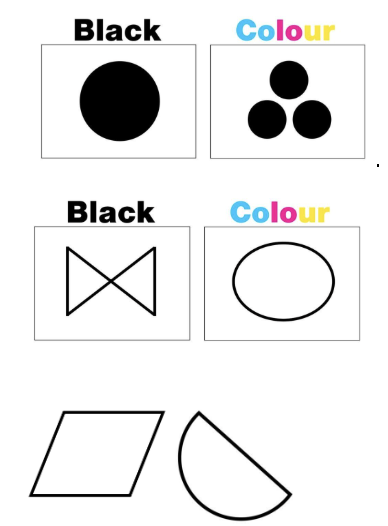
- Skift ut den patronen printeren avviser.
Hvis du nettopp har installert en ny patron og det ikke kommer blekk på papiret i det hele tatt, selv om skriveren forsøker å skrive ut, bør du starte med å ta patronen ut av skriveren og dobbeltsjekke at beskyttelsestapen som sitter over patronens dyser er fjernet.
Hvis patronen har sittet i skriveren en lengre periode og tidligere har avgitt farge, men nå ikke lenger avgir farge – eller det har begynt å komme striper i fargen – skyldes problemet enten at patronen er i ferd med å gå tom, eller at de små mikroskopiske hullene (dysene) som blekket skal komme ut av, har stått ubrukt og tørket inn/blitt tette. Da bør du prøve å kjøre en skrivehoderens.
Hvis skriveren står avslått og ikke brukes over en lengre periode, kan dysene på skrivehodet tørke inn og bli tette. Avhengig av hvor uttørkede de er, kan dette ha ødelagt patronen permanent.
Her er to måter du kan kjøre en skrivehoderens på:
Veiledning via skriverens skjerm
- Sveip til venstre på skriverens skjerm, og velg Oppsett.
- Velg Verktøy.
- Velg Rens patroner.
- Når rensingen er ferdig, skriver skriveren ut en testside.
- Velg Nei hvis testsiden ser bra ut, eller velg Ja hvis det fortsatt er feil på testsiden.
Veiledning via datamaskinapp
- Åpne Applications-mappen på datamaskinen din.
- Åpne HP-appen.
- Klikk på HP Utility.
- Velg skriveren din fra listen over enheter til venstre i vinduet.
- Klikk på Rens skrivehoder.
- Klikk på Rens, og følg instruksjonene på skjermen.
Gjenta prosessen noen ganger hvis det er forbedring, men problemet ikke er helt løst. Hvis det fortsatt ikke fungerer, må patronen skiftes ut.
Veiledning for å skrive ut en testside via datamaskin:
- Åpne Applications-mappen på datamaskinen din.
- Åpne HP-appen.
- Klikk på HP Utility.
- Velg skriveren din fra listen over enheter til venstre i vinduet.
- Klikk på Testside.
- Klikk på Print testside, og følg instruksjonene på skjermen.