Brother P-touch 110
Trenger din Brother P-touch 110 nytt tape? Hos Pixojet finner du et bredt utvalg av tape som er testet for nettopp din skrivermodell. Vi legger stor vekt på høy kvalitet og god service, slik at du alltid får et perfekt resultat. Bestill i dag og få varene levert med Bring eller HeltHjem – frakt fra kun 59 kr!

Vis bare det du ser etter. Trykk på et valg. Trykk igjen for å fjerne det.
Ingen varer passer til alle valgene dine. Fjern et valg, eller trykk «Vis alle igjen».
Originale toner til Brother P-touch 110
– skriverprodusentens egne
Standardpatroner: Normalt innhold, laveste pris i dag
- Farge Beskrivelse Varenr. Levering Pris
-
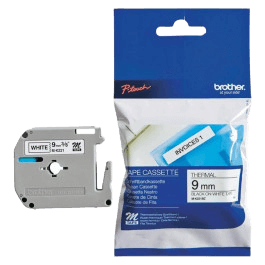
![Brother Original MK221BZ 9 mm x 8 m Svart tekst / hvit teip]() Brother Original MK221BZ 9 mm x 8 m Svart tekst / hvit teipMK-221BZOrdinær pris181 kr. Club Pixojet-pris175,57 kr.
Brother Original MK221BZ 9 mm x 8 m Svart tekst / hvit teipMK-221BZOrdinær pris181 kr. Club Pixojet-pris175,57 kr.
Utgåtte varer til Brother P-touch 110
– vi selger dem ikke lenger
Kompatible
- Farge Beskrivelse Erstatter Levering Pris
-
![PixoJet Brother MK231BZ 12 mm x 8 m Svart tekst / hvit teip]() PixoJet Brother MK231BZ 12 mm x 8 m Svart tekst / hvit teipMK-231
PixoJet Brother MK231BZ 12 mm x 8 m Svart tekst / hvit teipMK-231
Originale
- Farge Beskrivelse Varenr. Levering Pris
-
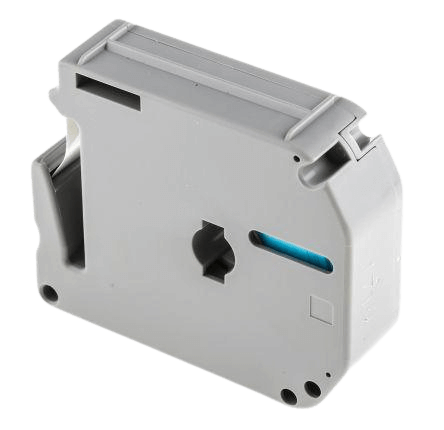
![Brother Original MK223BZ 9 mm x 8 m Blå tekst / hvit teip]() Brother Original MK223BZ 9 mm x 8 m Blå tekst / hvit teipMK-223BZ
Brother Original MK223BZ 9 mm x 8 m Blå tekst / hvit teipMK-223BZ
Greit å vite før du kjøper
Patronen virker i skriveren din. Men skriverprodusenten sender innimellom ut oppdateringer som kan stoppe kompatible patroner. Unngå det slik:
- Slå av automatiske oppdateringer, og si nei hvis skriveren spør.
- Kjøp bare de patronene du trenger snart – ikke for å ha på lager.
Viktig informasjon!
Hva er forskjellen?
Tonerpatronen og trommelenheten er to ulike forbruksdeler som begge trengs for at printeren din skal kunne skrive ut. Begge må byttes ut jevnlig, men siden de har svært ulik levetid, er dette to separate deler som kan skiftes uavhengig av hverandre.
Hva er en trommelenhet? (drum er det engelske ordet for trommel)
Trommelenheten består av en trommel/valse som overfører toneren (pulveret) til papiret – altså den delen som skriver tekst og bilder på arket.
Hvis printeren din viser feilmeldingen «Bytt trommel» eller viser «Drum» eller «trommel», må du bytte trommelenheten.
Hva er en tonerpatron?
Tonerpatronen er en beholder/tank som inneholder pulveret (toner/fargestoff) som gir tekst og bilder farge på papiret.
Du må bytte tonerpatronen når printeren og/eller datamaskinen sier at toneren er i ferd med å gå tom, eller hvis utskriftene har blitt svake.
Viktig å vite om dette produktet:
Hvis du har en av følgende maskiner, kan du dessverre ikke bruke produktet vårt:
-
Dymo LabelWriter 550
-
Dymo LabelWriter 550 Turbo
Disse maskinene har innebygd chipkontroll som gjør det umulig å bruke produktet vårt.
⚠️ Sjekk navnet på skriveren din før du kjøper
Brother P-touch 110 = kompatible virker ✓
Brother P-touch 110e = kun originale ✗
Slutter navnet på skriveren din på «e», eller er den registrert i HP Instant Ink?
Hvis du likevel kjøper kompatible produkter og bryter emballasjen, får du ikke hele beløpet tilbake.
Uten «e» og uten Instant Ink virker våre kompatible. HP sender likevel innimellom ut oppdateringer som kan stoppe kompatible patroner. Unngå det slik:
- Slå av automatiske oppdateringer, og si nei hvis skriveren spør.
- Kjøp bare de patronene du trenger snart.
OBS: Dette produktet bruker en gjenbrukt original minnebrikke
Det betyr at:
- Den kan brukes i skriveren din.
- Det er ikke mulig å se hvor mye toner som er igjen i produktet, eller når det er tomt. Først når utskriftskvaliteten blir dårligere, må toneren byttes.
- Skriveren vil varsle om at du bruker brukte eller uoriginale patroner.
Hvorfor er det en gjenbrukt original minnebrikke på dette produktet?
Skriveren din er av en type der produsenten forbeholder seg retten til å hindre bruk av tonerpatroner fra andre produsenter. Det skjer ved at programvaren i skriveren jevnlig oppdateres og endres, slik at den ikke virker med patroner fra andre.
Ved å gjenbruke en original brikke sikrer vi at patronen virker og ikke blir avvist når skriveren oppdateres.
Ulempen er at skriveren ikke kan vise korrekt informasjon om tonernivå og tonerforbruk.
Føler du deg ikke trygg på det, kjøp heller en original patron.
Det skal være enkelt og billig å handle til din Brother P-touch 110. Våre tape er nøye utvalgt for å sikre skarpe utskrifter og klare farger hver gang. Uansett om du velger originale produkter eller våre prisgunstige kompatible alternativer, garanterer vi 100 % kompatibilitet med din Brother-skriver.
Med vår 120 dagers fulle returrett kan du trygt kjøpe inn et lager slik at du aldri går tom for blekk. Gjør som over 1 million andre fornøyde kunder og velg Pixojet – vi kombinerer gode priser med personlig service og kvalitetsprodukter til din Brother.
Blir den nye patronen din meldt tom med en gang? Det er en kjent sak: skriveren har ikke oppdaget byttet. Tilbakestillingsveiledningen nedenfor retter det på et øyeblikk.
Tips og triks til Brother P-touch 110
Hvis det svarte fargebåndet kommer ut sammen med etiketten, skyldes det som regel at det har blitt dratt i etiketten før, under eller etter utskrift. Men det kan også skyldes at båndet ikke ble strammet opp før det ble installert.
Fargebåndet er festet til et hjul inne i kassetten. Under utskriftsprosessen trekkes fargebåndet automatisk ned i kassetten igjen, samtidig som etiketten skrives ut. Hvis man drar i etiketten, risikerer man at fargebåndet trekkes med ut gjennom saksen. Dette fører til at fargebåndet klippes over sammen med etiketten.
Når fargebåndet er klippet over, kan kassetten ikke lenger trekke det ned korrekt, og fargebåndet vil bli trukket med ut ved neste utskrift. I så fall kan båndet dessverre ikke lenger brukes.
Slik setter du inn en ny kassett i din Brother P-touch 110 labelprinter:
- Ta kassetten ut av innpakningen. Viktig: Unngå å dra i strimlen, da dette kan skade fargebåndet.
- Følg veiledningen på emballasjen: Drei på kassetten mot urviseren, slik at båndet strammes opp.
- Sett inn den nye kassetten i labelskriveren.
Du kan nå skrive ut etiketter igjen!
Hvis printeren melder at båndet er inkompatibelt, gjør følgende:
- Sjekk først at det er riktig bånd som passer til din printermodell.
- OBS: Hvis printeren din for eksempel bruker TZe-231, kan du også bruke QZe-231, TZ-231 og TZe-231.
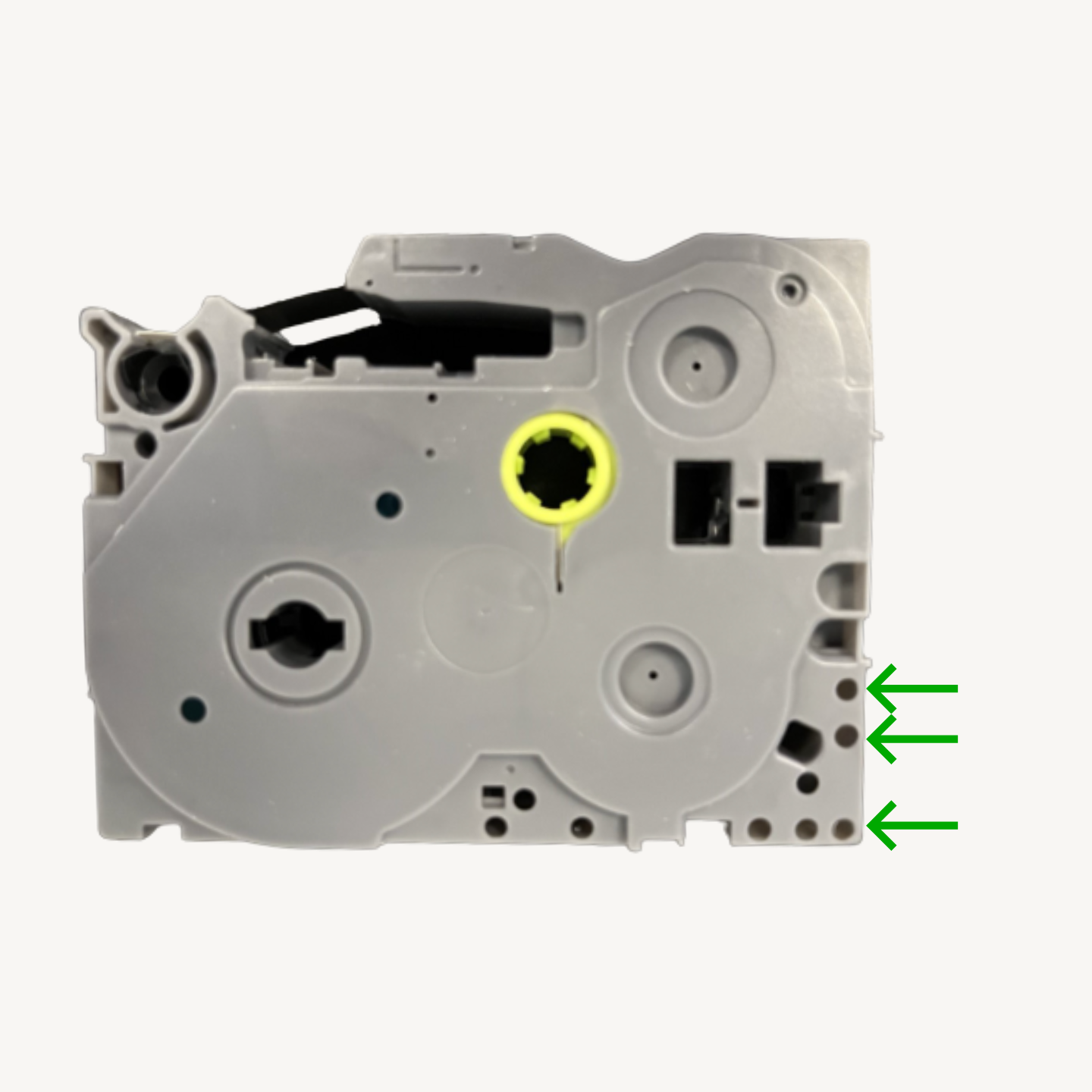
- Hvis båndet er riktig, skal du se på baksiden av båndet. Nede i printeren sitter det noen små pinner som skal passe inn i tilsvarende hull på baksiden av båndet. Noen ganger er ikke hullene stanset ut riktig, noe som hindrer pinnene i å passe inn i hullene.
- Kontroller at alle hullene er stanset ut riktig.
- Hvis det sitter litt plast i noen av hullene (Se vedlagte bilde), fjern det ved å stikke spissen av en kulepenn eller en blyant inn i hullet.
- Sett kassetten tilbake i labelskriveren.
Labelskriveren skal nå godta båndet!