
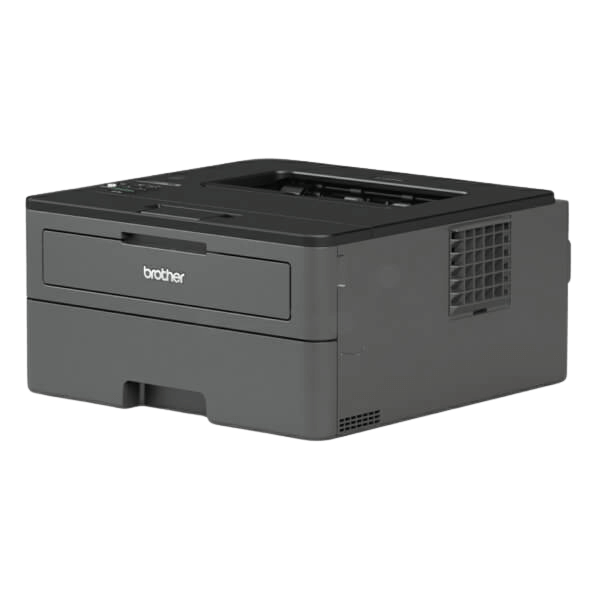
Brother HL-L2370 / DN
Gjør din Brother HL-L2370 / DN klar for utskrift med nye tonerkassetter til gode priser. Hos Pixojet tilbyr vi produkter med fokus på driftssikkerhet og frakt fra kun 59 kr med Bring eller HeltHjem. Vi har både originaltoner og kompatible alternativer som sikrer profesjonell kvalitet til din Brother.

Vis bare det du ser etter. Trykk på et valg. Trykk igjen for å fjerne det.
Ingen varer passer til alle valgene dine. Fjern et valg, eller trykk «Vis alle igjen».
PixoJet til Brother HL L2370
- Farge Beskrivelse Varenr. Levering Pris
-
![PixoJet Brother TN2410 svart toner | Innhold: 1200 sider]() PixoJet Brother TN2410 svart toner | Innhold: 1200 siderTN-24101.200 sider 0,24 kr. / sideOrdinær pris289 kr. Club Pixojet-pris260,10 kr.
PixoJet Brother TN2410 svart toner | Innhold: 1200 siderTN-24101.200 sider 0,24 kr. / sideOrdinær pris289 kr. Club Pixojet-pris260,10 kr.

- Farge Beskrivelse Varenr. Levering Pris
-
![PixoJet Brother TN2420 XL svart toner | Innhold: 3000 sider]() PixoJet Brother TN2420 XL svart toner | Innhold: 3000 siderTN-24203.000 sider 0,15 kr. / sideOrdinær pris459 kr. Club Pixojet-pris413,10 kr.
PixoJet Brother TN2420 XL svart toner | Innhold: 3000 siderTN-24203.000 sider 0,15 kr. / sideOrdinær pris459 kr. Club Pixojet-pris413,10 kr. -
![PixoJet Brother TN2420X XL svart toner | Innhold: 6000 sider]() PixoJet Brother TN2420X XL svart toner | Innhold: 6000 siderTN-2420X6.000 sider 0,10 kr. / sideOrdinær pris606 kr. Club Pixojet-pris545,40 kr.
PixoJet Brother TN2420X XL svart toner | Innhold: 6000 siderTN-2420X6.000 sider 0,10 kr. / sideOrdinær pris606 kr. Club Pixojet-pris545,40 kr.


Originale toner til Brother HL L2370
– skriverprodusentens egne
Standardpatroner: Normalt innhold, laveste pris i dag
- Farge Beskrivelse Varenr. Levering Pris
-
![Brother Original TN2410 svart toner | Innhold: 1200 sider]() Brother Original TN2410 svart toner | Innhold: 1200 siderTN-24101.200 sider 0,61 kr. / sideOrdinær pris734 kr. Club Pixojet-pris711,98 kr.
Brother Original TN2410 svart toner | Innhold: 1200 siderTN-24101.200 sider 0,61 kr. / sideOrdinær pris734 kr. Club Pixojet-pris711,98 kr. -
![Brother Original TN2420TWIN twin pack svart toner | Innhold: 6000 sider]() Brother Original TN2420TWIN twin pack svart toner | Innhold: 6000 siderTN-2420TWIN6.000 sider 0,35 kr. / sideOrdinær pris2.076 kr. Club Pixojet-pris2.013,72 kr.
Brother Original TN2420TWIN twin pack svart toner | Innhold: 6000 siderTN-2420TWIN6.000 sider 0,35 kr. / sideOrdinær pris2.076 kr. Club Pixojet-pris2.013,72 kr.
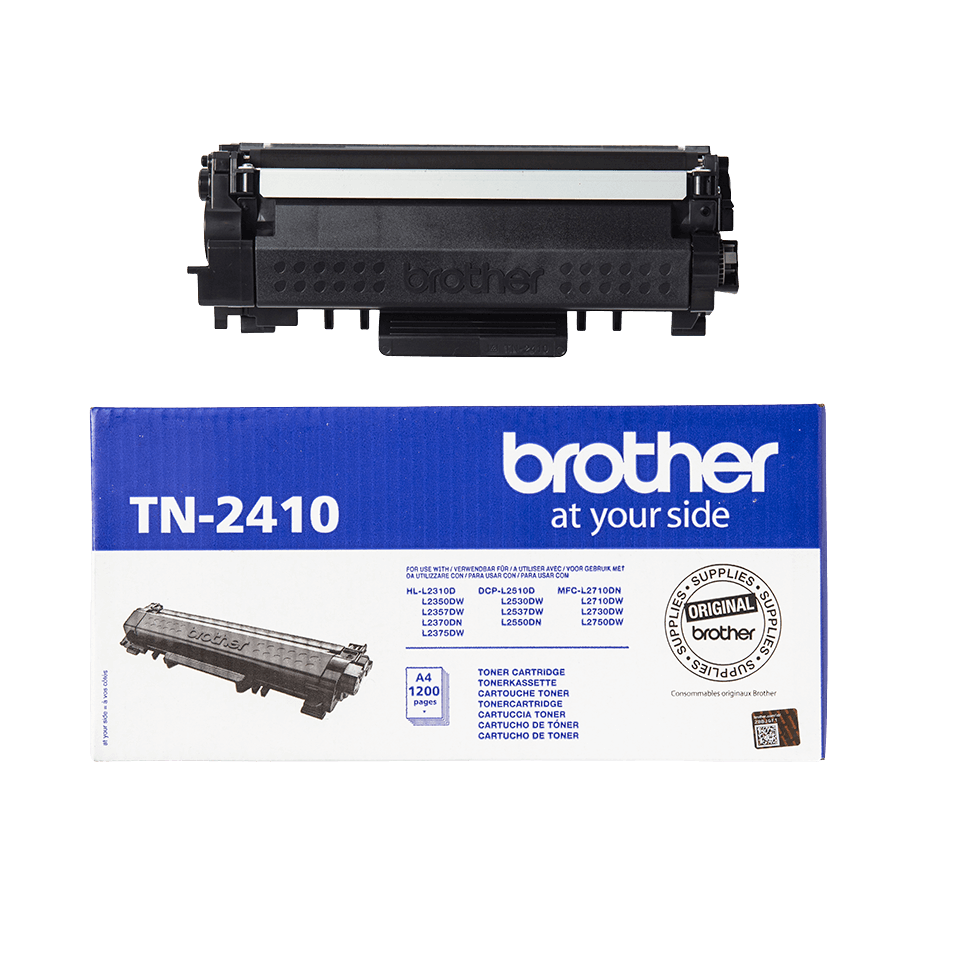

XL-patroner: Mer innhold, lavere pris per utskrift
- Farge Beskrivelse Varenr. Levering Pris
-
![Brother Original TN2420 XL svart toner | Innhold: 3000 sider]() Brother Original TN2420 XL svart toner | Innhold: 3000 siderTN-24203.000 sider 0,42 kr. / sideOrdinær pris1.253 kr. Club Pixojet-pris1.215,41 kr.
Brother Original TN2420 XL svart toner | Innhold: 3000 siderTN-24203.000 sider 0,42 kr. / sideOrdinær pris1.253 kr. Club Pixojet-pris1.215,41 kr.

PixoJet til Brother HL L2370
- Farge Beskrivelse Varenr. Levering Pris
-
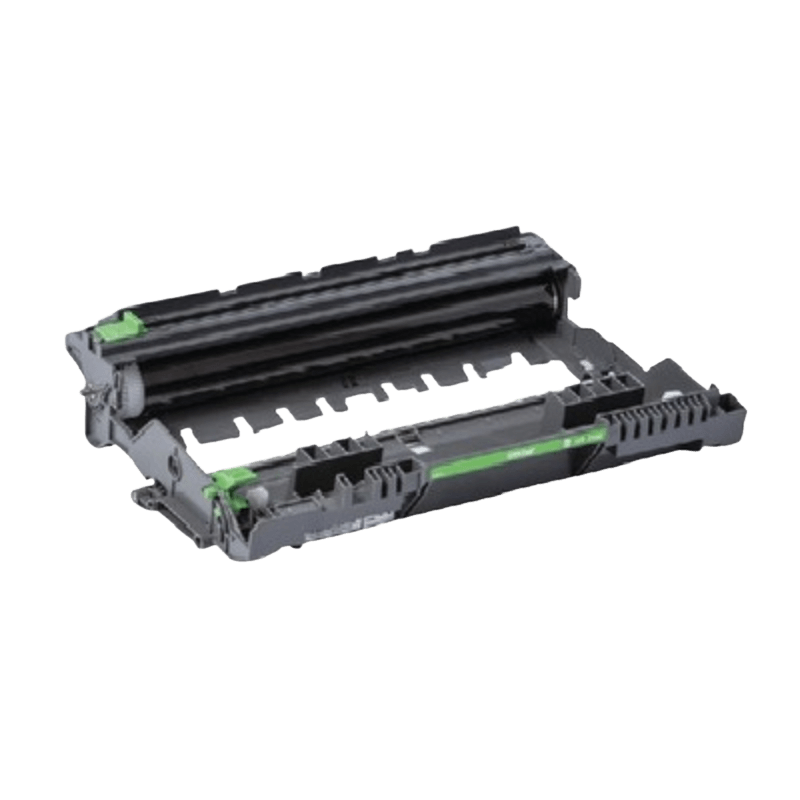
![PixoJet Brother DR2400 trommel | Innhold: 12000 sider]() PixoJet Brother DR2400 trommel | Innhold: 12000 siderDR-240012.000 sider 0,02 kr. / sideOrdinær pris289 kr. Club Pixojet-pris260,10 kr.
PixoJet Brother DR2400 trommel | Innhold: 12000 siderDR-240012.000 sider 0,02 kr. / sideOrdinær pris289 kr. Club Pixojet-pris260,10 kr.
Tilbehør - Original til Brother HL L2370
- Farge Beskrivelse Varenr. Levering Pris
-
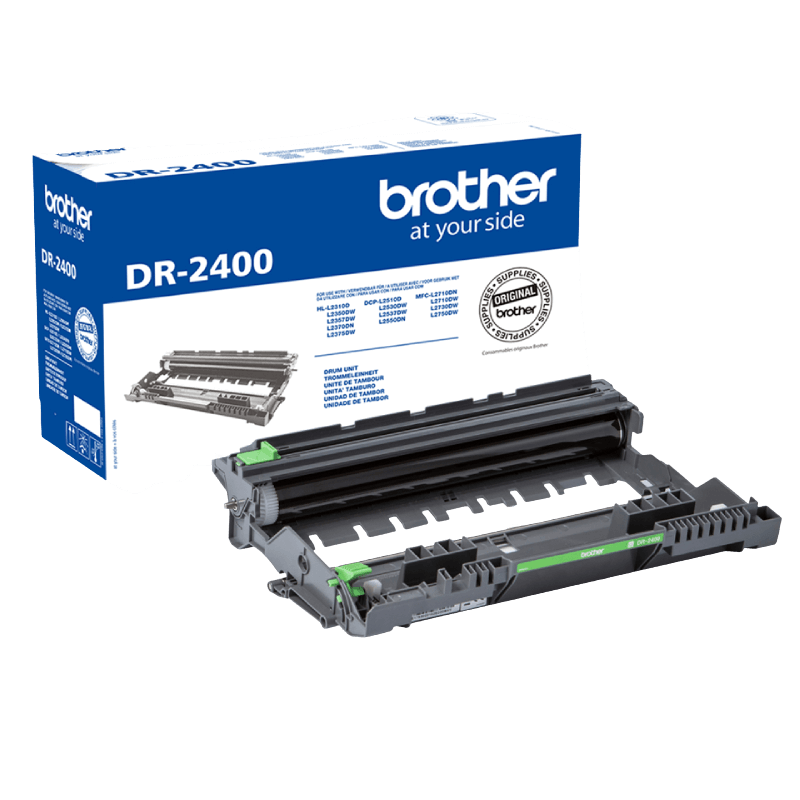
![Brother Original DR2400 trommel | Innhold: 12000 sider]() Brother Original DR2400 trommel | Innhold: 12000 siderDR-240012.000 sider 0,09 kr. / sideOrdinær pris1.116 kr. Club Pixojet-pris1.082,52 kr.
Brother Original DR2400 trommel | Innhold: 12000 siderDR-240012.000 sider 0,09 kr. / sideOrdinær pris1.116 kr. Club Pixojet-pris1.082,52 kr.
Papir til Brother HL L2370
- Farge Beskrivelse Varenr. Levering Pris
-
![Printerpapir, A4, 80 g, 500 ark]() Printerpapir, A4, 80 g, 500 arkA4KOPIUHE500 sider 0,15 kr. / side73 kr.
Printerpapir, A4, 80 g, 500 arkA4KOPIUHE500 sider 0,15 kr. / side73 kr.
Greit å vite før du kjøper
Patronen virker i skriveren din. Men skriverprodusenten sender innimellom ut oppdateringer som kan stoppe kompatible patroner. Unngå det slik:
- Slå av automatiske oppdateringer, og si nei hvis skriveren spør.
- Kjøp bare de patronene du trenger snart – ikke for å ha på lager.
Viktig informasjon!
Hva er forskjellen?
Tonerpatronen og trommelenheten er to ulike forbruksdeler som begge trengs for at printeren din skal kunne skrive ut. Begge må byttes ut jevnlig, men siden de har svært ulik levetid, er dette to separate deler som kan skiftes uavhengig av hverandre.
Hva er en trommelenhet? (drum er det engelske ordet for trommel)
Trommelenheten består av en trommel/valse som overfører toneren (pulveret) til papiret – altså den delen som skriver tekst og bilder på arket.
Hvis printeren din viser feilmeldingen «Bytt trommel» eller viser «Drum» eller «trommel», må du bytte trommelenheten.
Hva er en tonerpatron?
Tonerpatronen er en beholder/tank som inneholder pulveret (toner/fargestoff) som gir tekst og bilder farge på papiret.
Du må bytte tonerpatronen når printeren og/eller datamaskinen sier at toneren er i ferd med å gå tom, eller hvis utskriftene har blitt svake.
Viktig å vite om dette produktet:
Hvis du har en av følgende maskiner, kan du dessverre ikke bruke produktet vårt:
-
Dymo LabelWriter 550
-
Dymo LabelWriter 550 Turbo
Disse maskinene har innebygd chipkontroll som gjør det umulig å bruke produktet vårt.
⚠️ Sjekk navnet på skriveren din før du kjøper
Brother HL L2370 / DN = kompatible virker ✓
Brother HL L2370 / DNe = kun originale ✗
Slutter navnet på skriveren din på «e», eller er den registrert i HP Instant Ink?
Hvis du likevel kjøper kompatible produkter og bryter emballasjen, får du ikke hele beløpet tilbake.
Uten «e» og uten Instant Ink virker våre kompatible. HP sender likevel innimellom ut oppdateringer som kan stoppe kompatible patroner. Unngå det slik:
- Slå av automatiske oppdateringer, og si nei hvis skriveren spør.
- Kjøp bare de patronene du trenger snart.
OBS: Dette produktet bruker en gjenbrukt original minnebrikke
Det betyr at:
- Den kan brukes i skriveren din.
- Det er ikke mulig å se hvor mye toner som er igjen i produktet, eller når det er tomt. Først når utskriftskvaliteten blir dårligere, må toneren byttes.
- Skriveren vil varsle om at du bruker brukte eller uoriginale patroner.
Hvorfor er det en gjenbrukt original minnebrikke på dette produktet?
Skriveren din er av en type der produsenten forbeholder seg retten til å hindre bruk av tonerpatroner fra andre produsenter. Det skjer ved at programvaren i skriveren jevnlig oppdateres og endres, slik at den ikke virker med patroner fra andre.
Ved å gjenbruke en original brikke sikrer vi at patronen virker og ikke blir avvist når skriveren oppdateres.
Ulempen er at skriveren ikke kan vise korrekt informasjon om tonernivå og tonerforbruk.
Føler du deg ikke trygg på det, kjøp heller en original patron.
Driftssikkerhet er avgjørende for din Brother HL-L2370 / DN. Våre tonerkassetter er produsert etter høye standarder, slik at du slipper striper og ujevne utskrifter. Dette er den perfekte løsningen for deg som ønsker profesjonelle dokumenter til en lavere kostnad enn originalen.
Hos Pixojet får du alltid 120 dagers full returrett, noe som gir deg maksimal fleksibilitet. Vi er stolte av våre gode tilbakemeldinger og streber etter å alltid være ditt førstevalg når du trenger tilbehør til din Brother-skriver. Finn riktig toner nedenfor og få dem levert hjem eller til nærmeste hentested.
Blir den nye patronen din meldt tom med en gang? Det er en kjent sak: skriveren har ikke oppdaget byttet. Tilbakestillingsveiledningen nedenfor retter det på et øyeblikk.
Tips og triks til Brother HL-L2370 / DN
Slik tilbakestiller du skriveren:
- Slå av skriveren.
- Åpne frontdekselet til toneren, og la det stå åpent.
- Slå deretter på skriveren.
- Trykk på Clear og Stop tastene samtidig, og trykk straks på Clear alene (innen 2 sek.).
- Trykk på piltasten Opp eller Ned for å velge patrontypen du har installert:
- TNR-STD = Standard toner (TN-2410)
- TNR-HC = Toner med høy kapasitet (TN-2420)
- Trykk på OK tasten.
- Trykk på piltasten Opp for å tilbakestille.
- Lukk frontdekselet.
Tonertelleren er nå tilbakestilt, og du er klar til å skrive ut.
Hvis du opplever at det kommer en loddrett stripe på utskriftene dine, kan det skyldes at sleden som brukes til å rengjøre koronawiren, ikke sitter korrekt.
Prøv følgende:
- Sørg for at skriveren er slått på, og åpne skriverens frontdeksel.
- Ta ut trommelenheten med tonerpatronen fra skriveren.
- Finn den lille grønne sleden.
- Før sleden frem og tilbake fra side til side noen ganger, slik at du rengjør koronawiren.
- Sett sleden på plass helt ute til siden, der det er markert med en liten pil.
- Sett trommelenheten tilbake i skriveren, og vent et øyeblikk.
- Når skriveren viser "Klar" på skjermen, kan du skrive ut igjen.
Slik bytter du tonerpatron i skriveren:
- Sørg for at skriveren er slått på, og åpne frontdekselet på skriveren.
- Ta trommelenheten ut av skriveren. Tonerpatronen er montert i trommelenheten.
- Trykk på den grønne utløserknappen for å løsne tonerpatronen fra trommelenheten, og ta ut den brukte tonerpatronen.
- Sett den nye tonerpatronen inn i trommelenheten. Trykk på utløserknappen for å klikke toneren på plass. Gi eventuelt den nye toneren et ekstra trykk for å sikre at den sitter riktig.
- Sett trommelenheten med den nye tonerpatronen tilbake i skriveren, og vent et øyeblikk.
Når skriveren viser "Klar" på skjermen, kan du skrive ut igjen!
Når du har byttet trommelenheten på skriveren din, er det nødvendig å fortelle skriveren at den har fått en ny trommel. Det gjør du ved å tilbakestille skriveens trommeltelller.
Hvis du ikke tilbakestiller telleren, vil skriveren tro at den fortsatt kjører med den gamle trommelen, og da vil den fortsette å melde "Skifte trommel".
Her er en veiledning for å tilbakestille telleren for trommelenheten:
- Skriveren må være slått på, og frontdekselet må være lukket.
- Trykk på OK-knappen og pil opp (↑) samtidig.
- Trykk OK.
- Trykk pil ned (↓) for å tilbakestille trommeltelleren.
- Skriveens trommelteller er nå tilbakestilt.
Merk: Tilbakestill kun trommeltelleren når du har satt inn en ny trommel – ellers stemmer ikke levetiden skriveren viser for trommelen.
Hvis skriveren fortsetter med å vise "Skift toner" eller "Bytt toner", selv om tonerpatronen nettopp er blitt byttet, skyldes det at skriverens tonerteller ikke har tilbakestilt seg selv automatisk da patronen ble byttet. Skriveren tror derfor at den gamle toneren fortsatt er installert. I så fall må du tilbakestille telleren manuelt.
Problemet kan oppstå med både originale og uoriginale tonere, siden det ikke har noe med selve tonerpatronen å gjøre, men skyldes en feil i skriveren.
Hvis du følger denne tilbakestillingsveiledningen, kan det løse problemet:
- Slå på skriveren.
- Åpne frontdekselet til toneren, og la det stå åpent.
- Trykk TILBAKE-knappen og GO-knappen ned samtidig, og trykk deretter umiddelbart på TILBAKE-knappen alene. (Det kan kreve noen forsøk.)
- Når det lykkes, vil det stå "TNR-STR" i displayet.
- Trykk på pil opp (↑), slik at det vises "TNR-HC" i displayet.
- Trykk på OK.
- På skjermen vises nå "↓Tilbakestill ↑Exit".
- Trykk på pil ned (↓) for å tilbakestille.
- I displayet vil det nå vises "Accepteret".
- Lukk frontdekselet.
Telleren er nå tilbakestilt, og skriveren vil vise at toneren er full (100%).
For å skrive ut en printerinnstillingsside, eller "Settings page", må du gjøre følgende:
- Bla med pil opp (↑) til du finner menypunktet "Skriv ut rapport".
- Trykk OK.
- Skjermen viser menypunktet "Printerinnstillinger".
- Trykk OK igjen.
- Trykk på GO-knappen.
- Printeren skriver ut printerinnstillingssiden.
- Når rapporten er skrevet ut, kan du trykke på Tilbake-knappen for å komme tilbake til hovedmenyen.
På printerinnstillingssiden kan du blant annet se printerens estimater for gjenværende levetid på toner, trommel og de andre forbruksartiklene.
Slik bytter du trommelen i skriveren:
- Sørg for at skriveren er slått på.
- Åpne frontdekselet på skriveren.
- Ta ut trommelenheten fra skriveren.
- Trykk ned den grønne utløserknappen for å ta tonerpatronen ut av trommelenheten.
- Ta frem den nye trommelenheten.
- Sett tonerpatronen over i den nye trommelenheten. Trykk på utløserknappen for å klikke toneren på plass. Gi eventuelt toneren et ekstra trykk for å sikre at den sitter korrekt.
- Sett nå den nye trommelenheten med toneren tilbake i skriveren.
- Lukk frontdekselet.
Når du har byttet trommelenheten, er det nødvendig å fortelle skriveren at den har fått en ny trommel.
Dette gjør du ved å tilbakestille skriverens trommelteller:
- Trykk OK-knappen og pil opp-knappen (↑) ned samtidig.
- Trykk OK.
- Trykk pil ned (↓) for å tilbakestille trommeltelleren.
- Skriverens trommelteller er nå tilbakestilt.
Merk: Tilbakestill kun trommeltelleren når du har satt inn en ny trommel – ellers vil ikke levetiden skriveren viser for trommelen stemme.
Hvis skriveren melder «Sett inn toner» eller «Ingen toner», skyldes problemet at skriveren ikke kan kommunisere med patronen.
Da bør du prøve følgende:
- Begynn med å ta toner og trommel ut av skriveren.
- Ta tonerpatronen ut av trommelen.
- Finn chippen som sitter på tonerpatronen.
- Tørk av chippen med et stykke kjøkkenrull.
- Sett tonerpatronen tilbake i trommelen, og kontroller at den sitter korrekt.
- Sett deretter toner og trommel tilbake i skriveren.
Hvis feilmeldingen er borte, er du klar til å skrive ut igjen!
Hvis skriveren fortsatt viser «Sett inn toner» eller «Ingen toner», kan det skyldes at chippen på patronen er defekt, og da må patronen byttes ut.